Olá! Neste tutorial você irá aprender como registrar contato com o cliente!
Com esta ferramenta de CRM, você facilita o relacionamento com seus clientes. Registre contatos, adicione lembretes digitais e acompanhe o feedback dos seus alunos.
Adicionando atividadeA atividade registra um contato realizado ou a ser realizado com o cliente, permitindo detalhar o assunto e a descrição.
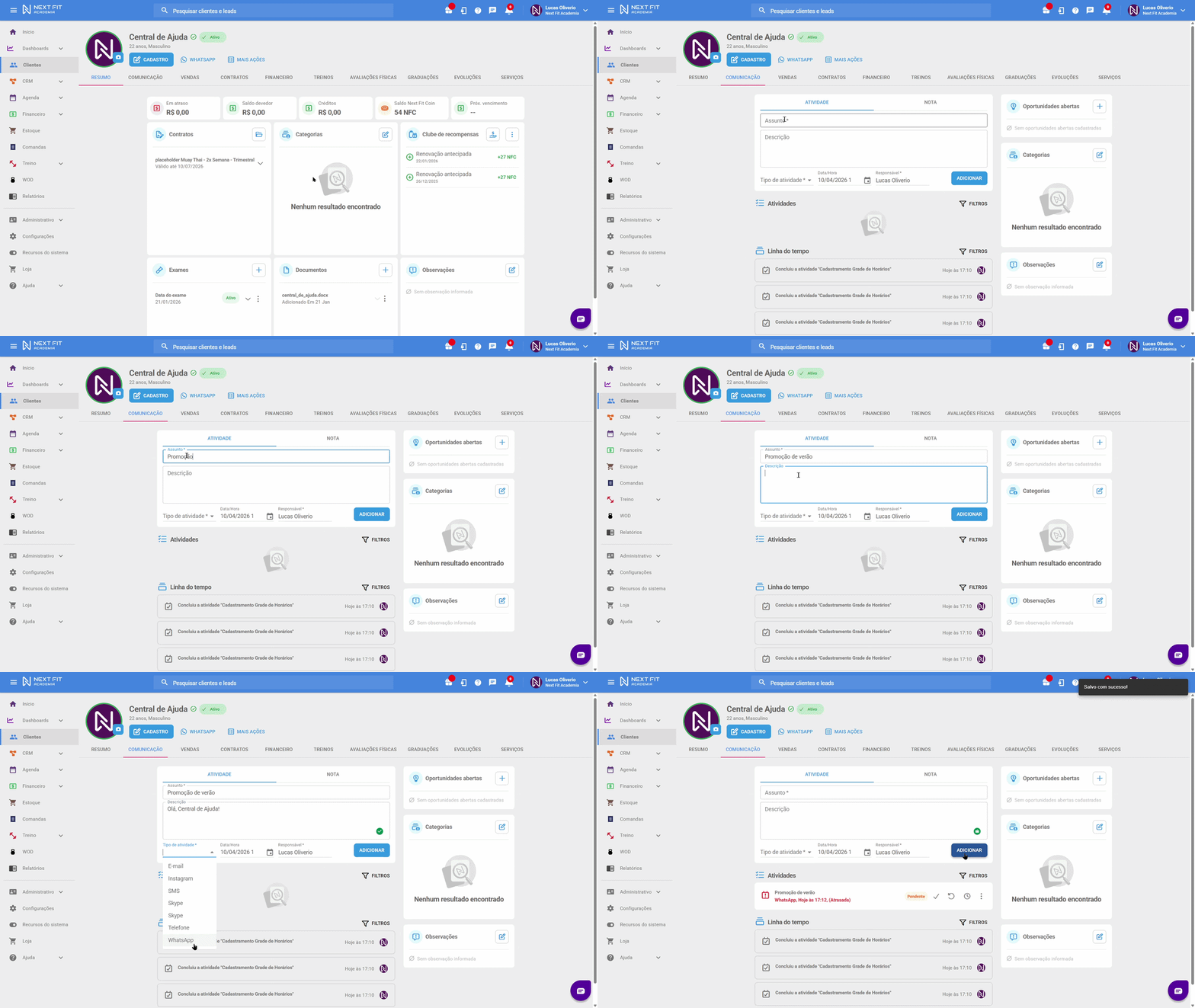
Para adicionar uma atividade, acesse o Perfil do Aluno > COMUNICAÇÃO > ATIVIDADE, informe os seguintes campos:
- Assunto*: informe sobre o que é referente o contato, por exemplo, o assunto de uma nova promoção disponível no estabelecimento;
- Descrição: nesse campo pode-se colocar o que desejar, como a metodologia do contato, roteiro ou a mensagem que será enviada;
- Tipo de atividade*: informe a forma de contato, se será por ligação, WhatsApp dentre outros;
- Data/Hora: quando foi ou será realizado o contato com o aluno;
- Responsável*: informe quem é o responsável pelo contato, podendo ser outro funcionário ou o próprio usuário que está criando a atividade.
Após preencher os campos clique em ADICIONAR para salvar o contato com o cliente.
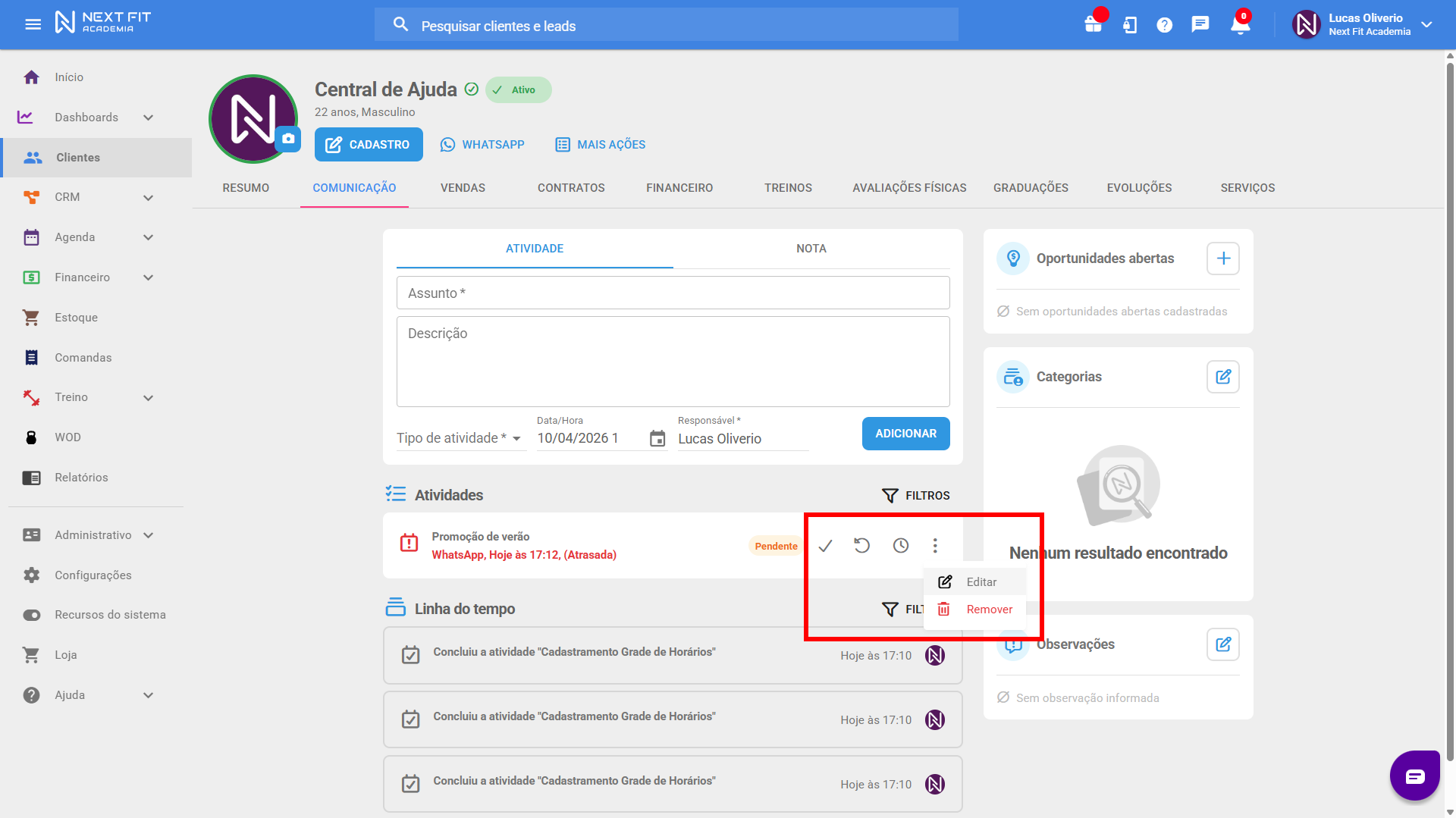
Opções da atividadeApós o cadastro da atividade, ela irá aparecer listada logo abaixo, onde você poderá:
- Marcar como concluída
 : Finaliza a atividade informando que ela já foi realizada;
- Marcar tentativa
 : Informa tentativas de contato, podendo realizar quantas forem necessários até a conclusão da atividade;
 - Adiar
 : Caso ocorra algum imprevisto ou necessidade de adiar a data da atividade;
Para Editar ou Remover, clique nos três pontinhos.
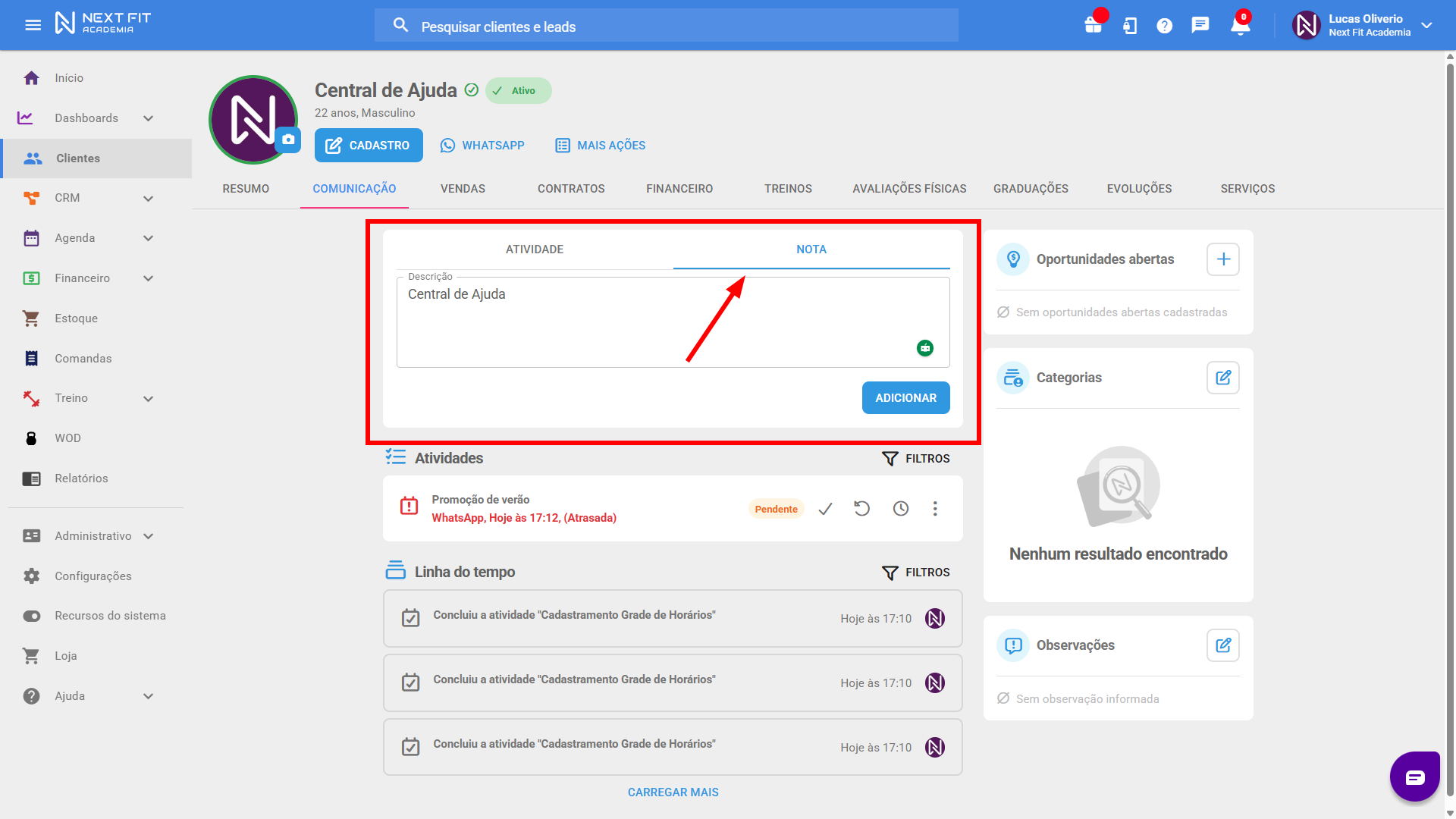
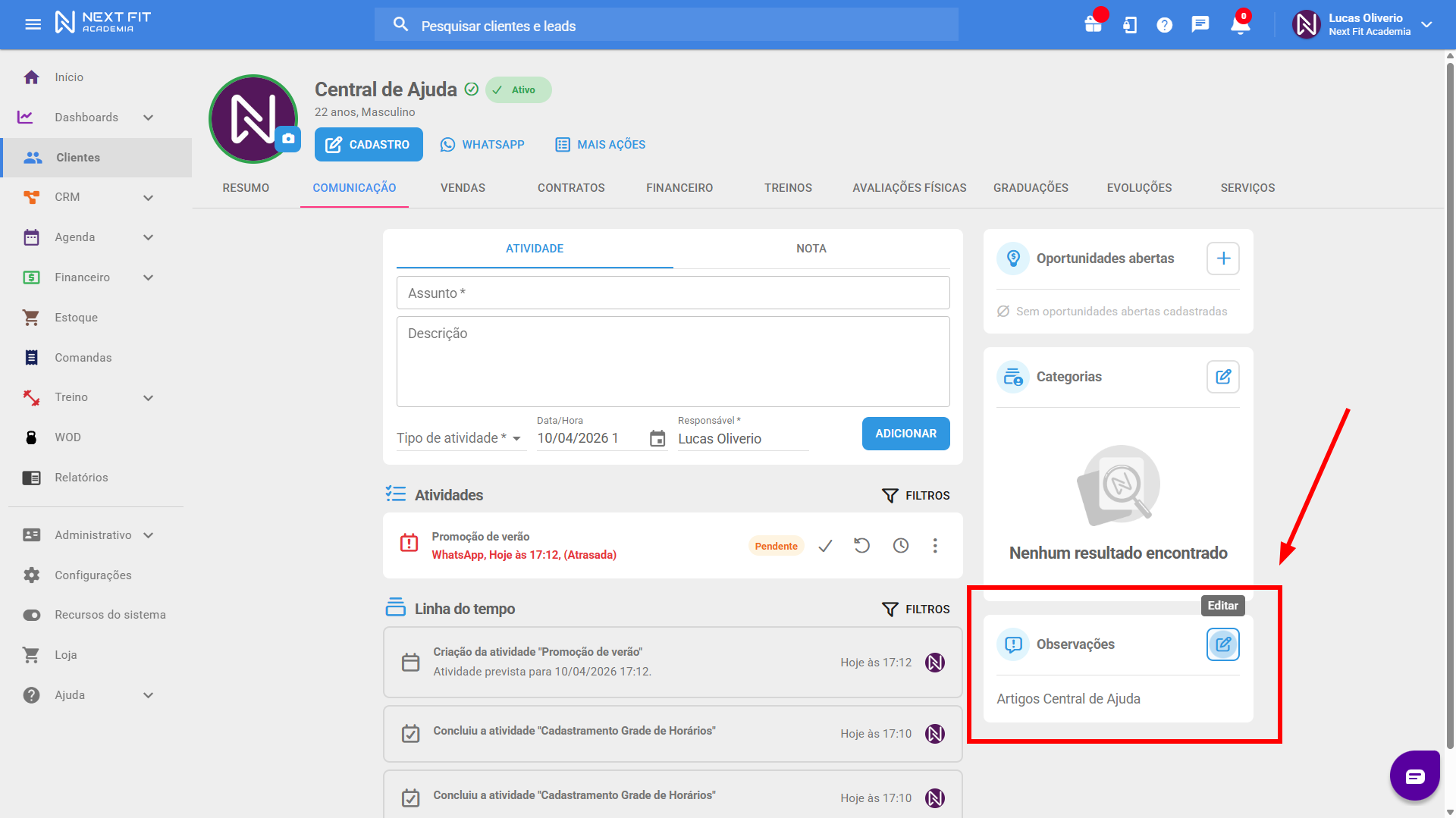
Adicionando Nota e ObservaçõesA Nota serve para registrar informações úteis para futuras atividades, como o interesse do aluno em um produto. As Observações são informações fixas do aluno, como a preferência por contato via WhatsApp.
Para adicionar uma nota, acesse o Perfil do Aluno > COMUNICAÇÃO > NOTA, informe a descrição da nota e por fim clique ADICIONAR.
Para adicionar uma observação, acesse o Perfil do Aluno > COMUNICAÇÃO > Observações , informe ou edite a observação do aluno e clique em SALVAR.
Veja também sobre Clientes
Como cadastrar um aluno/cliente? (Geral)
Como enviar mensagem pelo WhatsApp Web?
Cadastro de documentos/anexos do cliente (exames, atestados, etc.)
Como anexar um exame médico ao cadastro do cliente?
Como enviar notificação push no aplicativo do aluno?
Como enviar um convite do aplicativo para o cliente?
Qualquer dúvida entre em contato com o suporte através do chat de atendimento ou pelo WhatsApp de atendimento.


Clique para ser direcionado

Este artigo foi útil?
Que bom!
Obrigado pelo seu feedback
Desculpe! Não conseguimos ajudar você
Obrigado pelo seu feedback
Feedback enviado
Agradecemos seu esforço e tentaremos corrigir o artigo