Como utilizar o módulo Contas a Receber no aplicativo Next Fit Pro?

Criada por Lucas Oliverio, Modificado em Dom, 5 Jul na (o) 8:17 PM por Lucas Oliverio

Olá! Neste tutorial você irá aprender como utilizar o módulo Contas a Receber no aplicativo do Gestor (Next Fit Pro)! 


O módulo de Contas a Receber está disponível no App PRO, oferecendo a você mais autonomia para gerenciar seus recebimentos de qualquer lugar. Com ele, você reduz a dependência do computador, ganhando agilidade e continuidade operacional para consultar inadimplências, lançar contas e tomar decisões financeiras diretamente pelo seu celular.


Acessando o módulo de Contas a receber
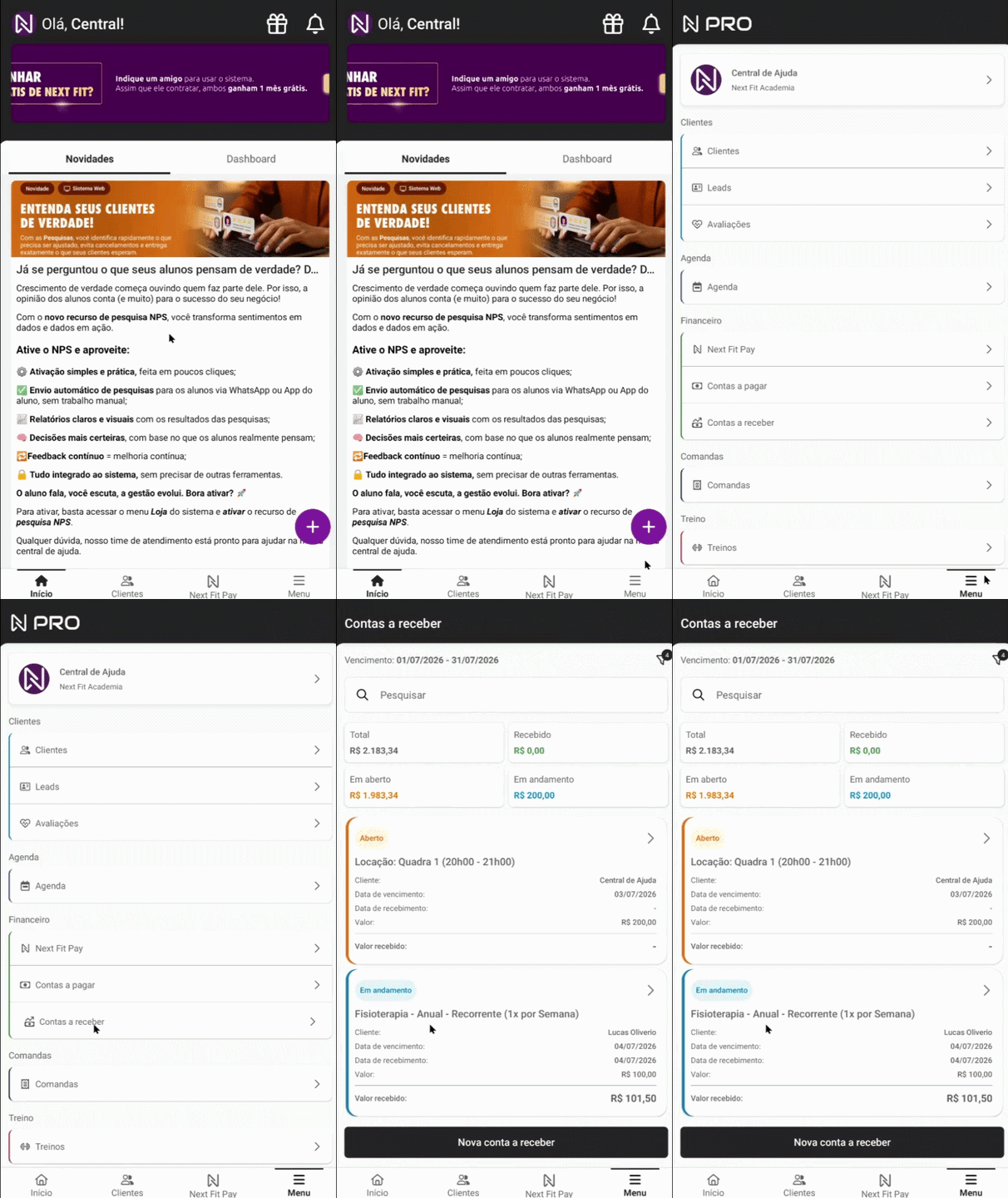

Para acessar o módulo Contas a receber no aplicativo Next Fit Pro, abra o aplicativo e acesse o Menu, na barra inferior, e então clique em Contas a receber.


Como utilizar o Contas a receber?


Através do módulo de Contas a receber no App PRO você pode realizar todas as operações financeiras já disponíveis no sistema, como consultar inadimplências de clientes (acompanhando a situação do pagamento e data de vencimento) e lançar novas contas a receber. Com isso, podendo tomar decisões financeiras importantes em tempo real.


Realizando um recebimento


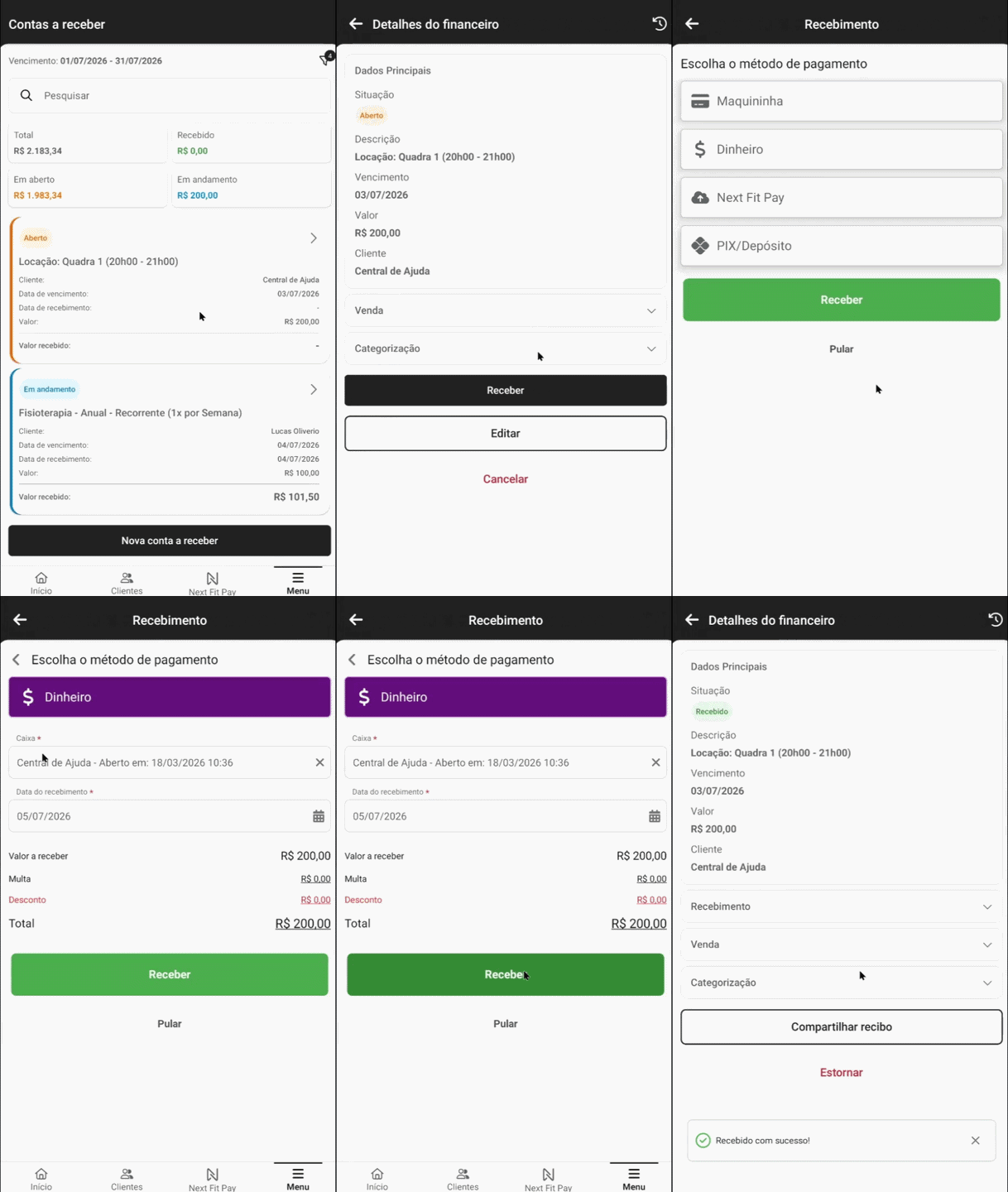
Para realizar um recebimento, clique em um dos títulos ainda Em aberto e clique em RECEBER. Então defina o método de pagamento para o título financeiro e confirme clicando novamente em RECEBER.


Criando uma nova Conta a receber


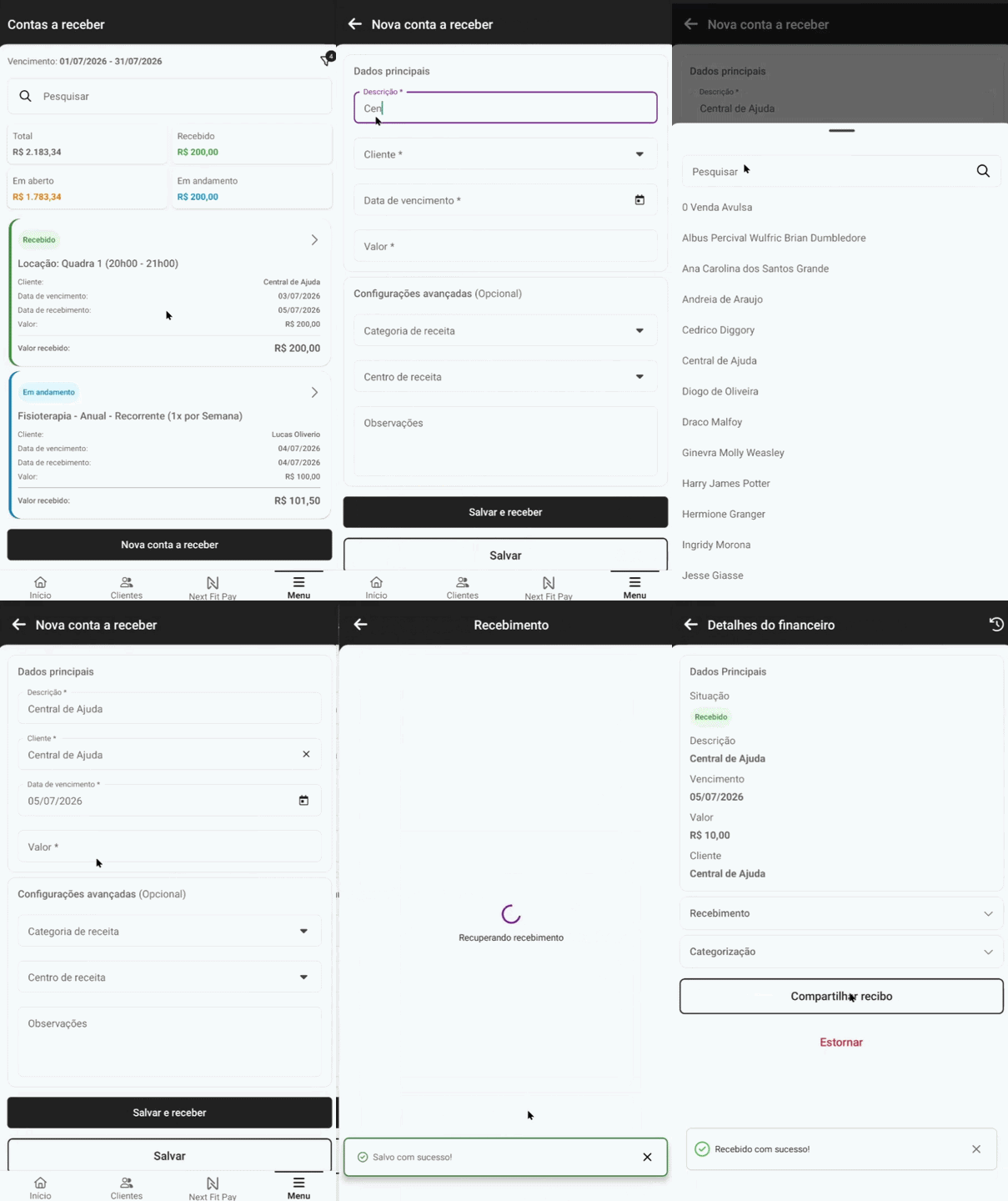
Para gerar uma nova Conta a receber, clique em Nova conta a receber; defina uma Descrição, o Cliente que será vinculado, uma Data de vencimento e o Valor. Caso deseje, é possível definir uma Categoria e Centro de Receita, além de uma observação. Após o preenchimento dos dados, confirme em SALVAR E RECEBER. Então defina o método de pagamento para o título financeiro e confirme clicando novamente em RECEBER.


Utilizando os Filtros


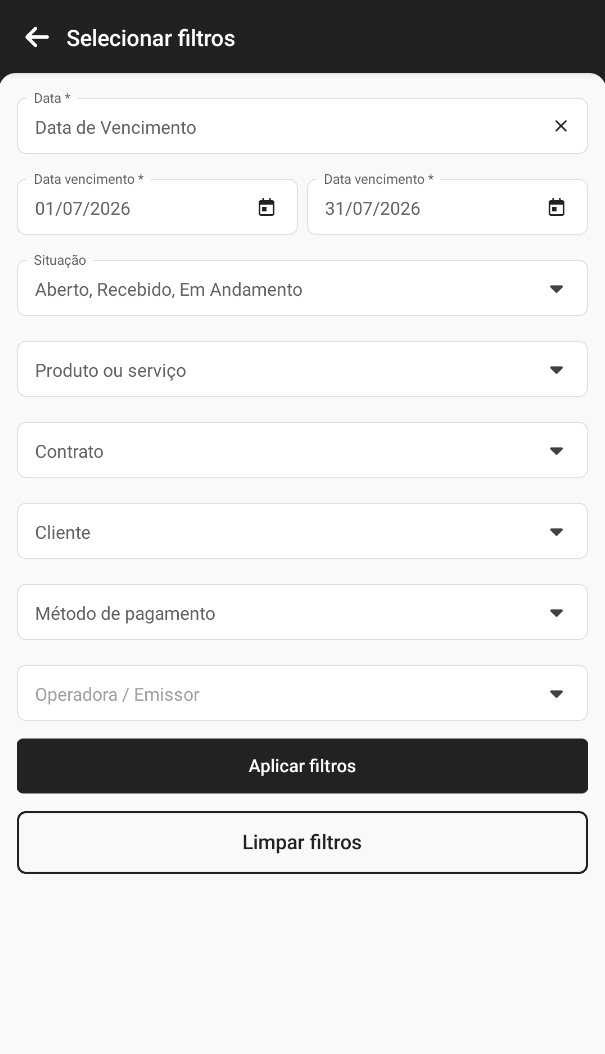
Para facilitar o uso do módulo no dia a dia, utilize os Filtros disponíveis na parte superior da tela, no ícone de funil.  
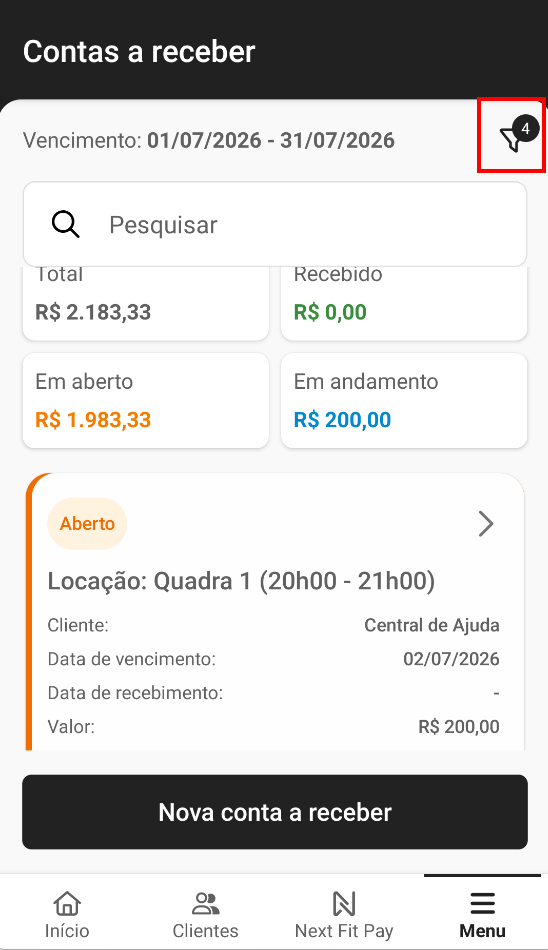


Através dos filtros é possível definir a visualização por: Data de vencimento (inicial e final), Situação do recebimento, Produto ou serviço, Contrato, Cliente, Método de pagamento e Operadora / Emissor. Após definir as configurações, confirme em APLICAR FILTROS.


Continue aprendendo sobre o financeiro e o App do Gestor

Como configurar e utilizar o financeiro completo? (Geral)

Como funciona o aplicativo do gestor Next Fit Pro?

O que é o Next Fit Pay? (Geral)


Qualquer dúvida entre em contato com o suporte através do chat de atendimento ou pelo WhatsApp de atendimento.


Clique para ser direcionado

Este artigo foi útil?

Que bom!

Obrigado pelo seu feedback

Desculpe! Não conseguimos ajudar você

Obrigado pelo seu feedback

Deixe-nos saber como podemos melhorar este artigo!

Selecione pelo menos um dos motivos
A verificação do CAPTCHA é obrigatória.

Feedback enviado

Agradecemos seu esforço e tentaremos corrigir o artigo