Olá! Neste tutorial você irá aprender como vender um contrato (plano) e receber o título financeiro (dar baixa) gerado pela venda!
Assim que for feita uma venda de um contrato a um cliente no Next Fit, ele passará de Inativo para Ativo, ou seja, irá ativar o cliente, podendo passar pelo controle de acesso (catraca) e se agendar nos horários da agenda, caso seja o caso.
Ao vender um contrato, o sistema irá gerar um título financeiro (mensalidade a receber) que deve ser recebido (dado a baixa), informando o método de pagamento da quantia, como Dinheiro ou Maquininha.
Fluxo de funcionamento do sistema
- Cadastro do cliente: o cliente deve ser cadastrado e após o cadastro, será Inativo;
- Venda do contrato: um contrato deve ser vendido ao cliente, quando passará de Inativo, para Ativo;
- Recebimento do título financeiro: o título financeiro gerado pelo contrato deve ser recebido (baixa) por algum método de pagamento;
- Bloqueio: caso não haja o recebimento, o aluno será Bloqueado por inadimplência, após ultrapassar a data de vencimento;
- Encerramento do contrato: caso a validade do contrato seja ultrapassada sem que ele seja renovado, o sistema o encerrará, e o aluno deixará de ser Ativo para voltar a condição de Inativo.
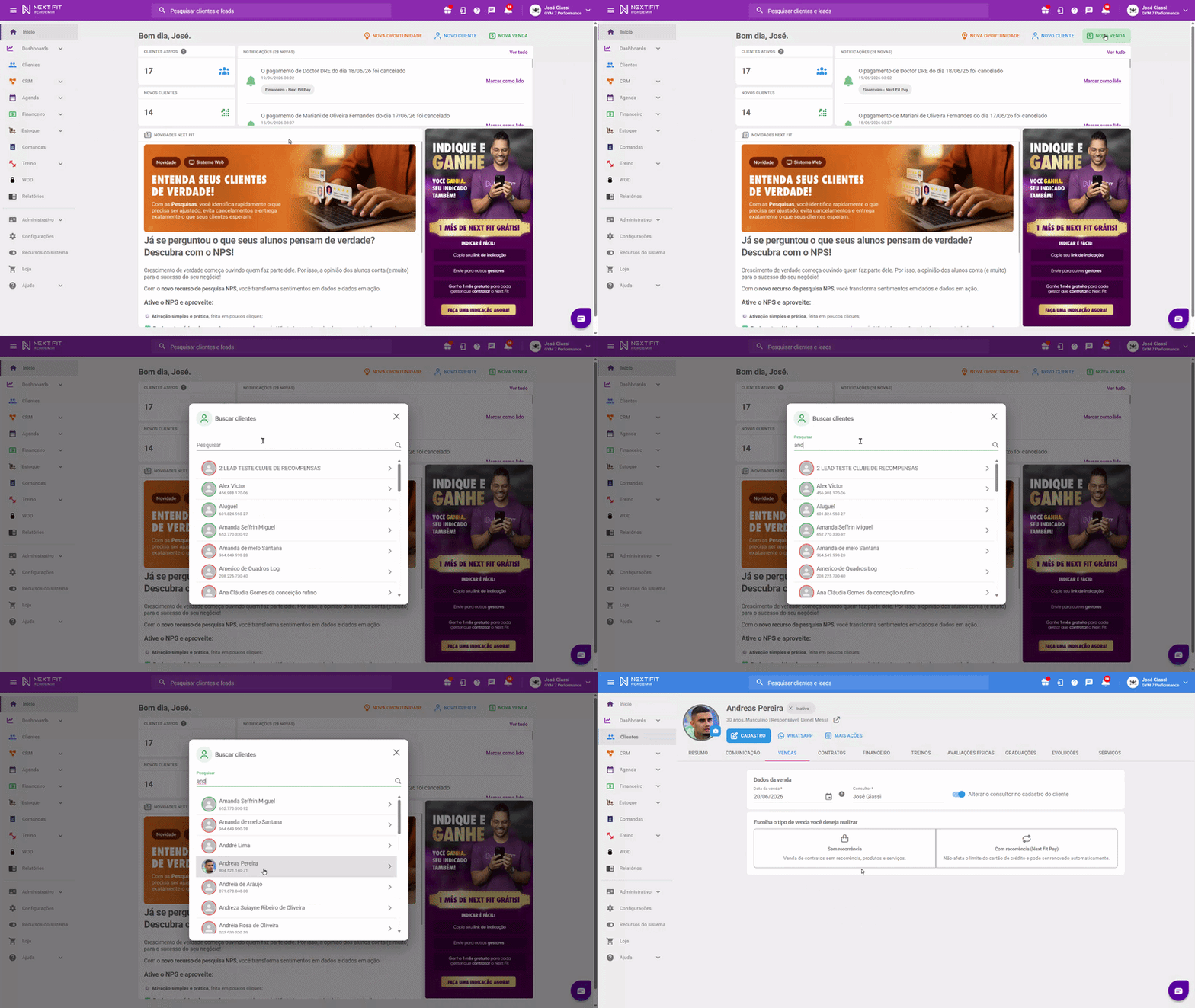
1º Iniciando uma nova vendaInicie a venda de um contrato na página de Início no botão NOVA VENDA, ou no perfil do cliente, no botão + VENDA.
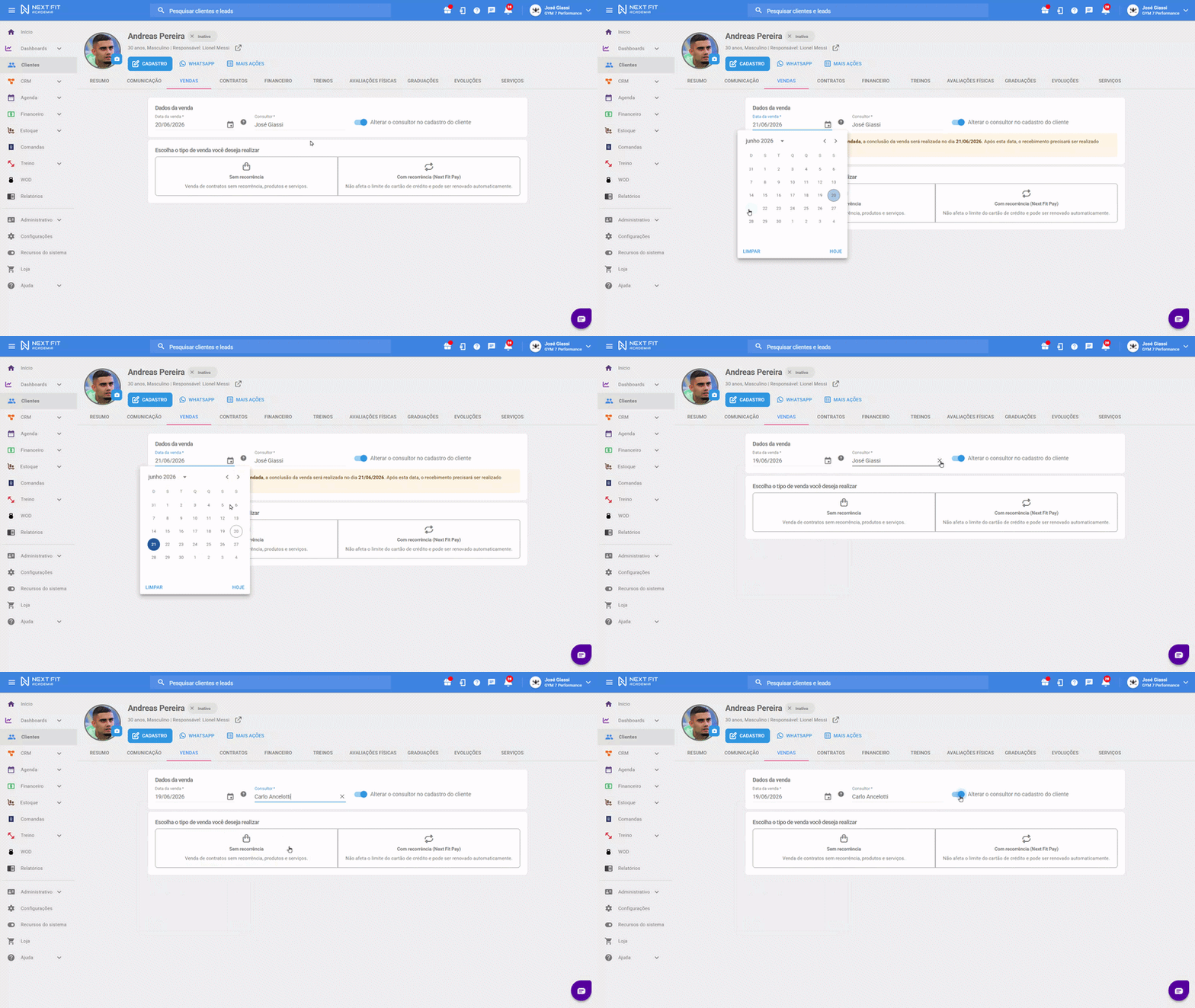
2º Dados da vendaEm Dados principais na página de Nova venda, você pode alterar a Data da venda* para agendar uma venda futura, ou registrar uma venda retroativa, porém, por padrão, a data da venda será o dia atual.
Em Consultor*, o sistema preencherá o usuário a realizar a venda, porém você pode selecionar outro colaborador.
A opção Alterar o consultor no cadastro do cliente facilita a alteração do consultor no cadastro, caso o consultor da nova venda passe a ser responsáveis por futuras vendas ao cliente.
Caso você tenha ativado o comissionamento na edição do Contrato (em Administrativo > Contratos), a comissão será gerada para o consultor selecionado nesta etapa.
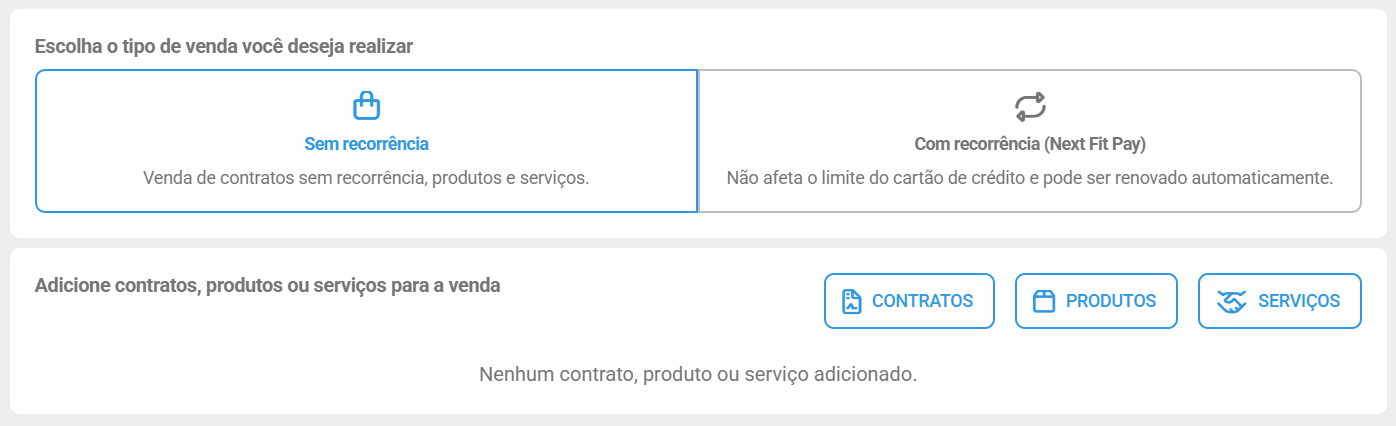
3º Tipo de vendaAo realizar a venda você terá a possibilidade de selecionar o tipo dela, sendo eles Sem recorrência e Com recorrência (Next Fit Pay).
- Sem recorrência: venda realizada sem recorrência, produtos e serviços. Esse tipo de venda permite renovação apenas de forma manual, e caso seja parcelado irá tomar o limite do cartão do aluno.
- Com recorrência (Next Fit Pay): venda que não afeta o limite do cartão do aluno e permite renovação automática. Esse tipo de venda não permite a adição de produtos e serviços, apenas de contratos.
Caso você queira ativar a recorrência, acesse nosso artigo "Como criar e vender um contrato recorrente?".
4º Adição de contratos a vendaNo tipo de venda Sem recorrência, e Com recorrência, você pode adicionar contratos, na venda sem recorrência clicando em CONTRATOS e na recorrente clicando em ADICIONAR. Vendas recorrentes permitem adicionar apenas um contrato.
Na adição do contrato, você poderá buscar pela descrição e filtrar por modalidade ou duração. Após localizar o contrato que deseja realizar a venda clique em + ADICIONAR.
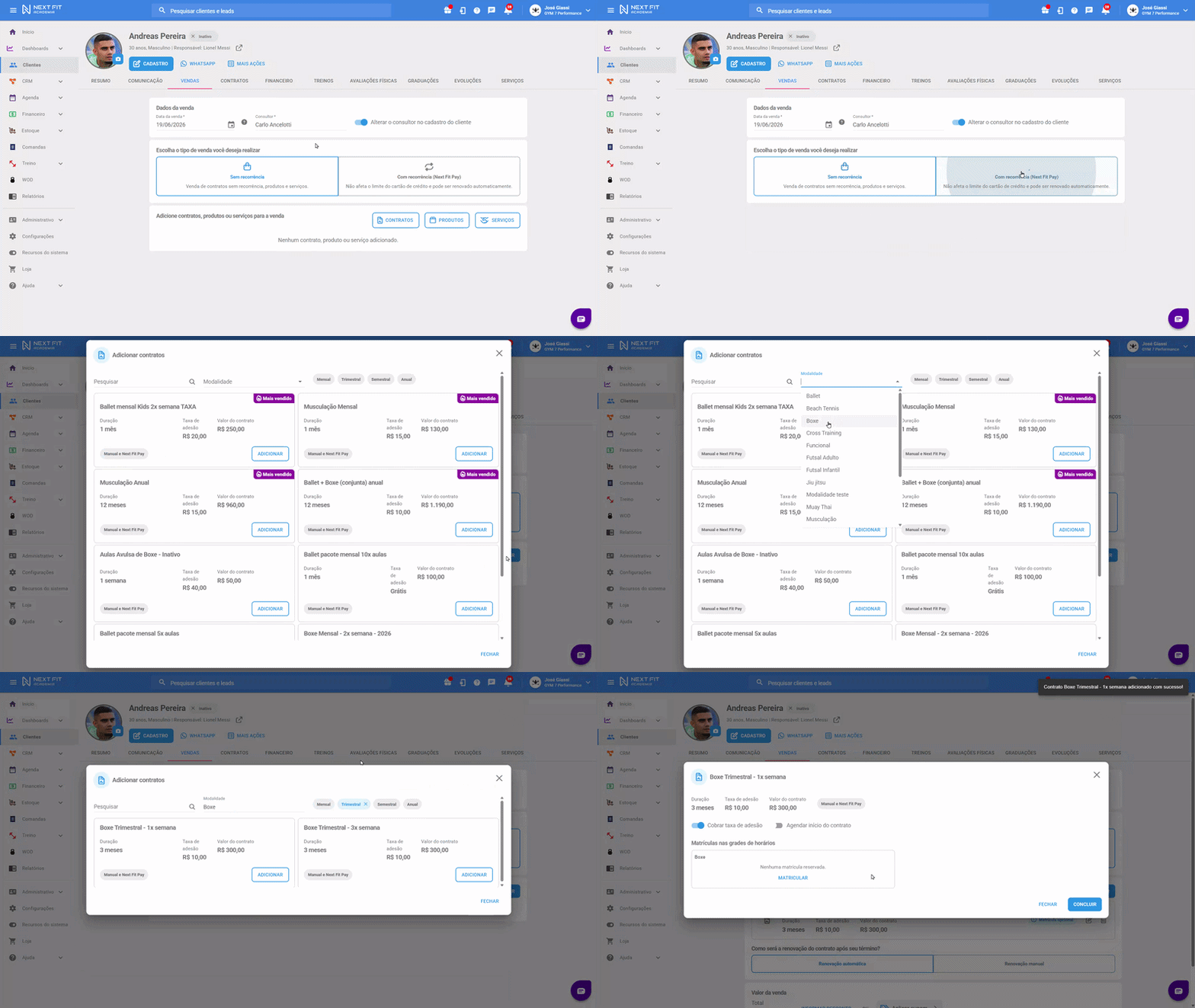
Na tela do contrato você poderá desativar a opção de Cobrar taxa de adesão, informar uma data e Agendar início do contrato, por padrão, o contrato iniciará sua vigência, o período disponível para uso, no dia da venda, e caso o contrato utilize agenda você pode matricular o aluno nos horários da agenda no botão MATRICULAR. Finalize as configurações clicando em CONCLUIR.
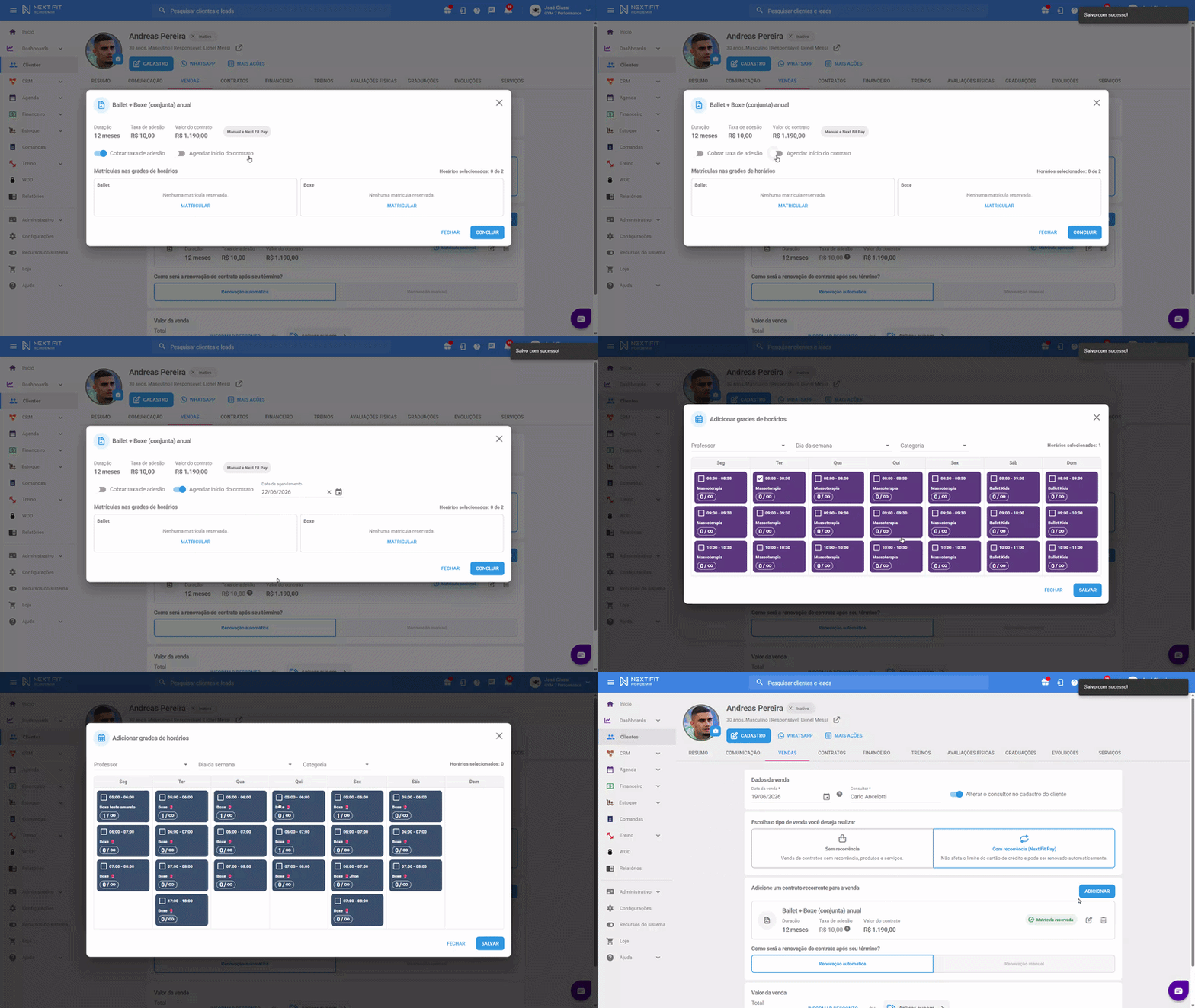
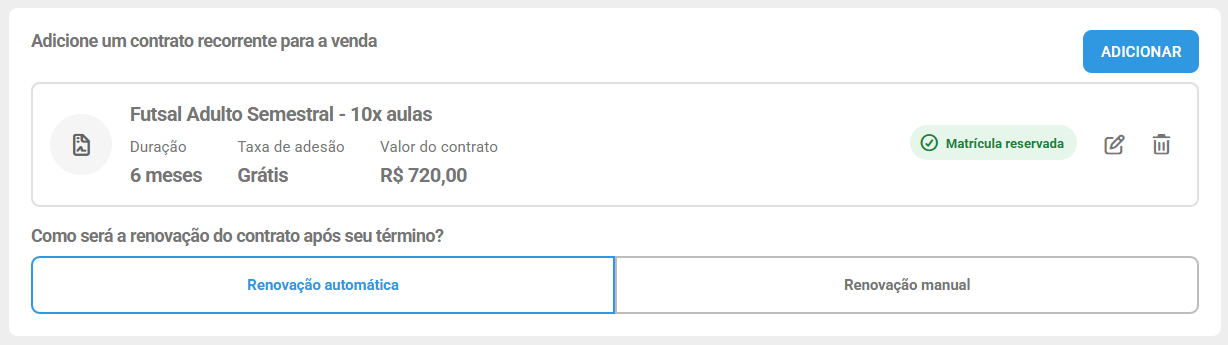
Por fim, você terá a opção de escolher a forma de renovação do contrato, podendo ser renovação automática ou manual.
- Renovação automática: ao chegar no final da vigência do contrato, data de validade, o mesmo será renovado automaticamente, gerando as próximas parcelas para pagamento. O contrato não é renovado caso esteja bloqueado.
- Renovação manual: com esta opção, ao chegar no final da vigência do contrato, o mesmo ficará bloqueado e não será renovado, sendo necessário realizar uma nova venda para o cliente.
5º Valor da venda e pagamentoPor último, o sistema informará o Valor total, sendo possível conceder desconto no botão de INFORMAR DESCONTO ou colocar um cupom em Aplicar cupom.
Por padrão, o dia de pagamento será fixado no dia da venda. Mas, você pode alterá-lo no botão de Alterar dia do pagamento, selecionando o dia de vencimento da mensalidade a ser gerada ao concluir a venda.
Prefira escolher um dia de pagamento maior que o dia atual, pois caso você escolha um menor, o sistema criará um título financeiro para o próximo mês.
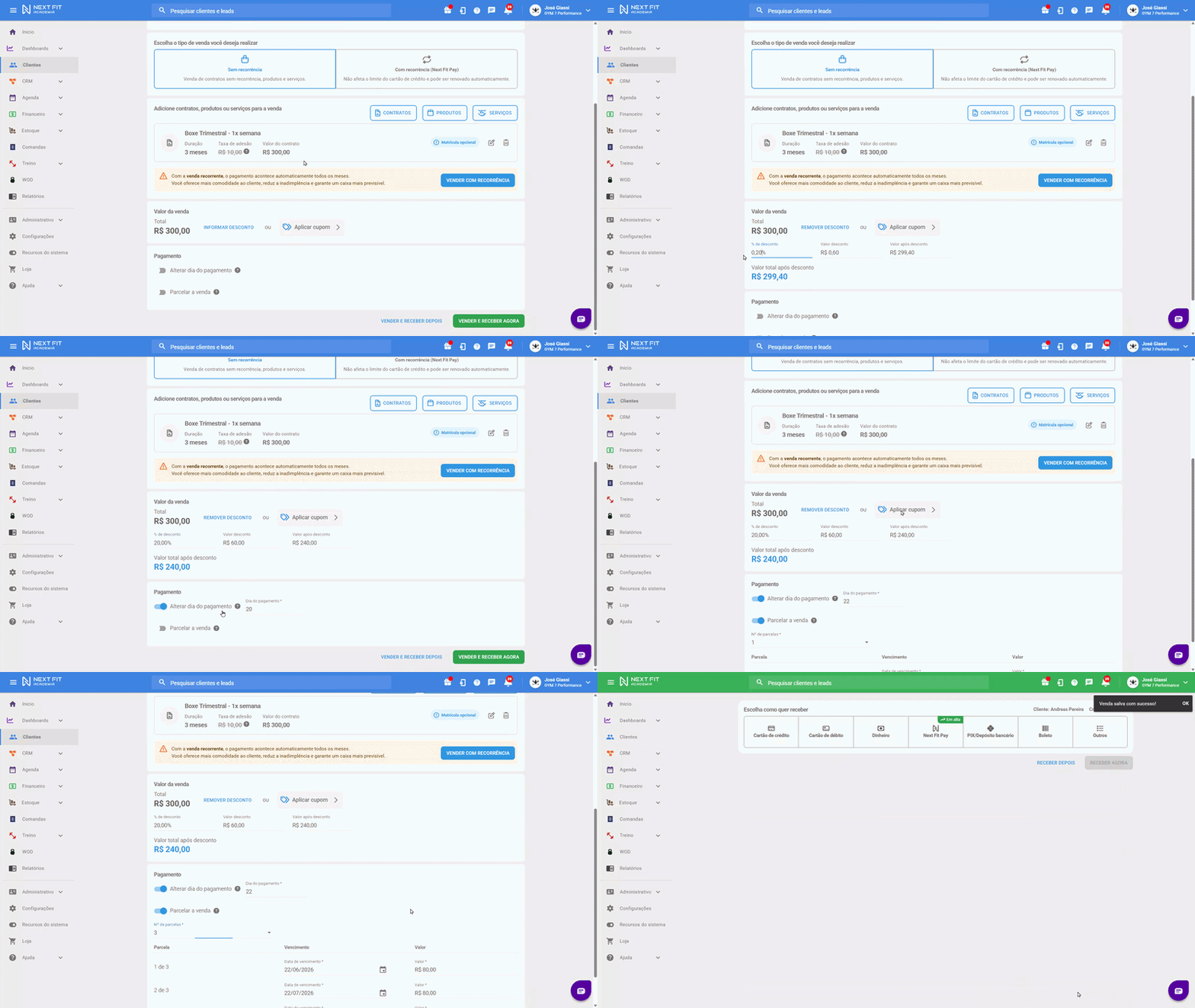
Em Parcelar a venda, você pode escolher gerar mais de um título financeiro em meses subsequentes, parcelando o recebimento do valor da venda.
Caso você esteja parcelando na Maquininha de cartão, NÃO ATIVE essa opção, pois deverá realizar o parcelamento na página de recebimento.
Para parcelar e alterar o dia de pagamento no tipo recorrente, avance para a próxima tela de recebimento.
Prossiga em VENDER E RECEBER AGORA.
6º Página de recebimentoNa página de Recebimento, escolha o método de pagamento entre as opções abaixo:
- Maquininha (Cartão de crédito e Cartão de débito)
- Dinheiro
- Next Fit Pay (Cartão, Boleto, Pix e Link de pagamento)
- PIX/Depósito bancário
- Boleto
- Cheque
- Crédito
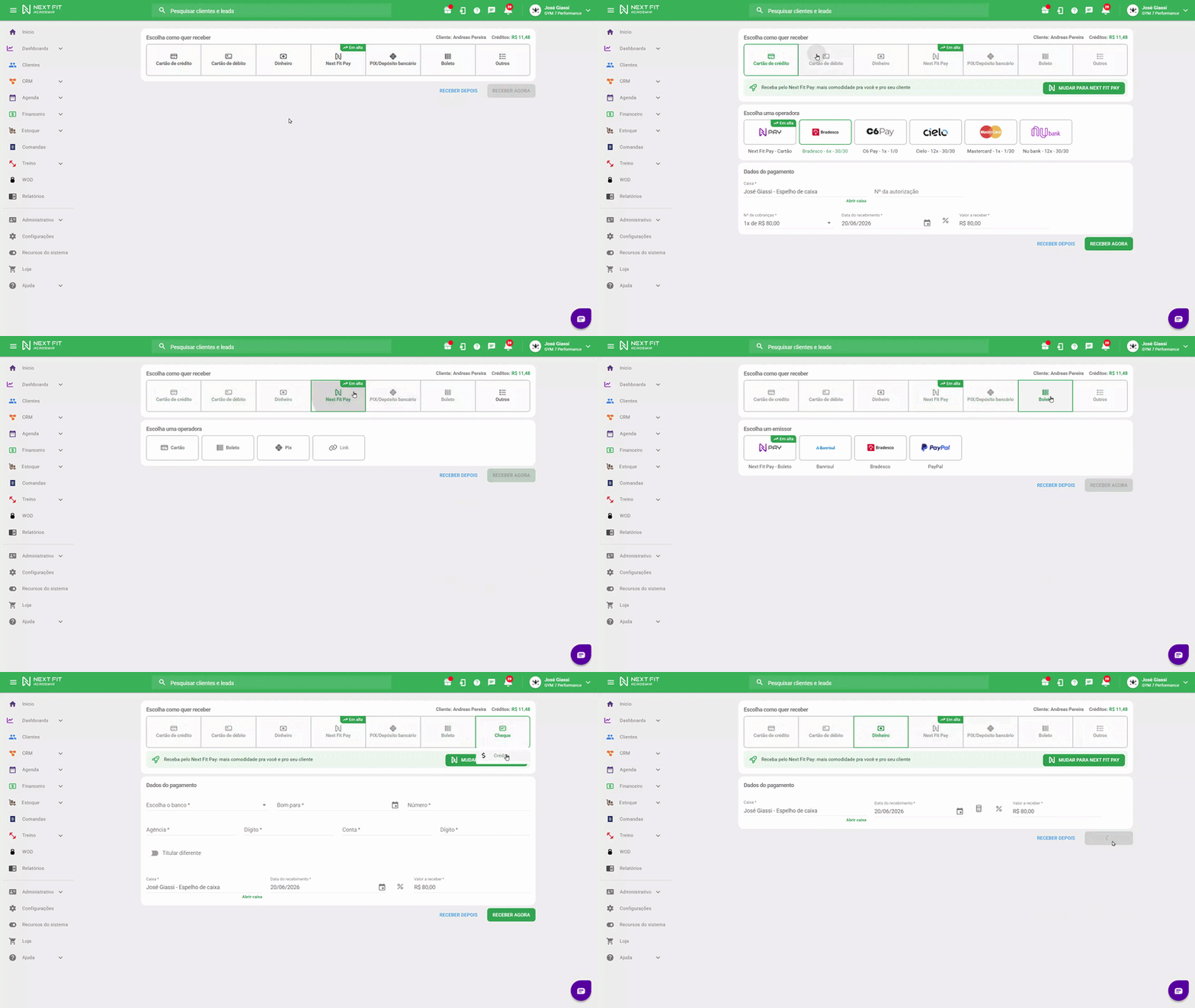
No método do Cartão de crédito, escolha a operadora que processará a transação, o Nº de cobranças e a data do recebimento. Escolha o Next Fit Pay - Cartão para, por transação virtual, cobrar o cartão cadastrado no sistema; ou, escolha sua maquininha (cadastrada em Administrativo > Métodos de pagamento).
No método do Cartão de débito, escolha a operadora que processará a transação e a data do recebimento.
No método Next Fit Pay, há as opções de Cartão, Boleto, PIX e Link. Veja os artigos "Como receber na recorrência por Boleto, PIX e Cartão de Crédito?" e "Como enviar um link de pagamento Next Fit Pay?".
Escolha Depósito/PIX para as transferências diretas para a conta-corrente, como TED e PIX. Lembre de designar a conta financeira de destino, em "Conta financeira".
Em Boleto, selecione o banco Emissor, como configurado em Administrativo > Métodos de pagamento.
Em Outros você terá as opções de receber Em Cheque ou Crédito.
No método Cheque, adicione os dados do cheque, como o banco, o número, a agência e a conta. Em "Bom para", indique a data na qual o cheque pode ser depositado.
No método Crédito, acompanhe o artigo "Como conceder crédito ao cliente?".
Para todos os métodos de pagamento acima, por padrão, a Data do recebimento estará fixada no dia atual, porém, você pode alterá-la para registrar um recebimento retroativo. Não será possível receber no futuro.
Observe o botão com formato de porcentagem de Descontos e multa para receber o título financeiro com um acréscimo de multa ou desconto personalizado.
Sempre finalize em RECEBER AGORA.
Relembre sobre o Financeiro Básico
Como configurar e utilizar o financeiro completo? (Geral)
Continue aprendendo sobre Vendas
Como fazer uma venda retroativa?
Como parcelar uma venda (entrada + X vezes no cartão)?
Como conceder desconto na venda?
Como cancelar uma venda e estornar o recebimento?
Como agendar a data de início de um contrato?
Como alterar o dia de pagamento na venda?
Continue aprendendo sobre Recebimentos
Como fazer um recebimento parcial?
Como fazer um recebimento retroativo?
Como editar um título financeiro (descrição, valor e data de vencimento)?
Veja também sobre Nota Fiscal de Serviço (NFS-e)
Ativando a emissão de Notas Fiscais de Serviço (NFS-e)
Como emitir uma Nota Fiscal de Serviço (NFS-e)?
Como emitir de maneira retroativa e adicionar descrição na NFS-e?
Como ativar a emissão automática de NFS-e?
E qualquer dúvida, entre em contato com o nosso time de suporte.
Este artigo foi útil?
Que bom!
Obrigado pelo seu feedback
Desculpe! Não conseguimos ajudar você
Obrigado pelo seu feedback
Feedback enviado
Agradecemos seu esforço e tentaremos corrigir o artigo