Olá! Neste tutorial você irá aprender como criar e utilizar locações!
Com o recurso de locações, é possível otimizar sua gestão nos agendamentos, conseguindo registrar mais facilmente as reservas de quadras e espaços que possuí em seu negócio!
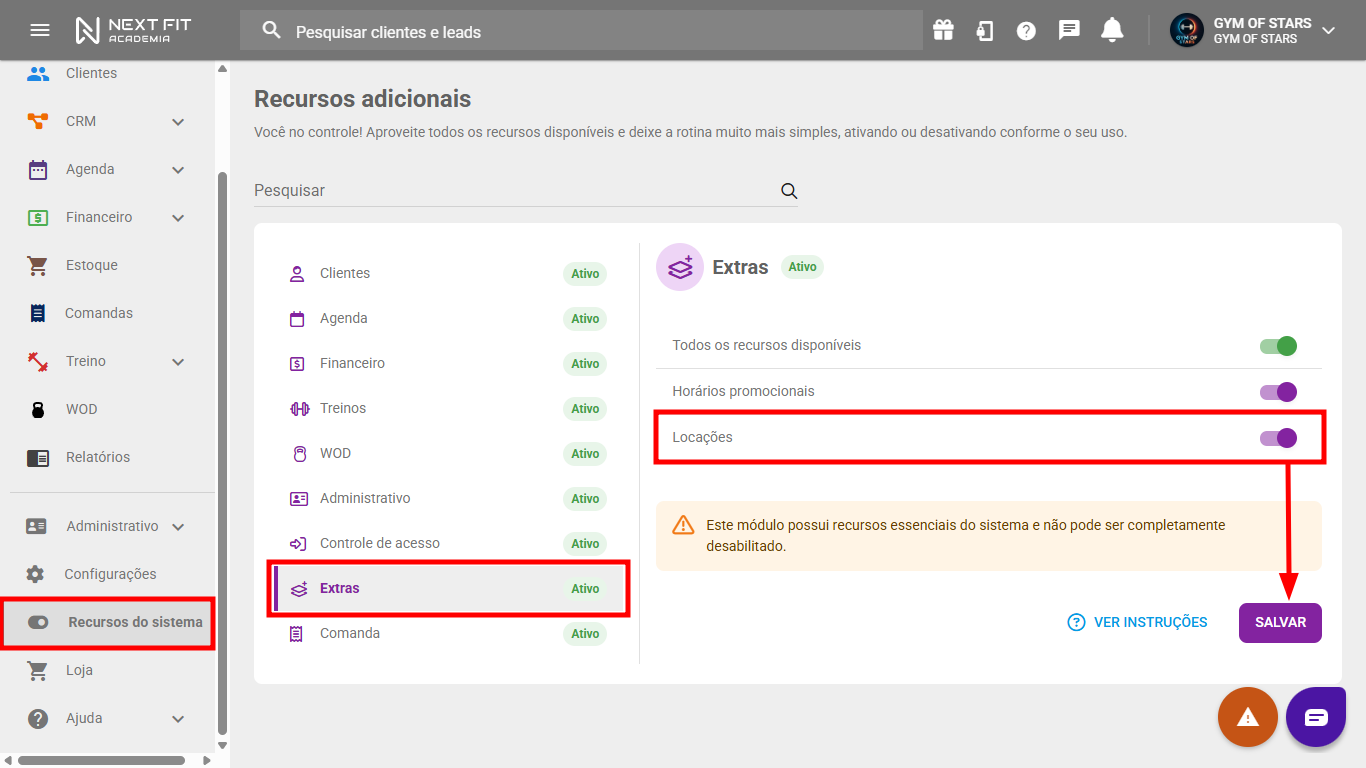
Habilitando o recursoO Next Fit, através do seu modelo de operação, já habilita os recursos que serão interessantes para utilizar em seu negócio, mas caso o recurso desejado não esteja habilitado, basta ativar em Recursos do sistema > Extras > Locações e após clique em SALVAR.
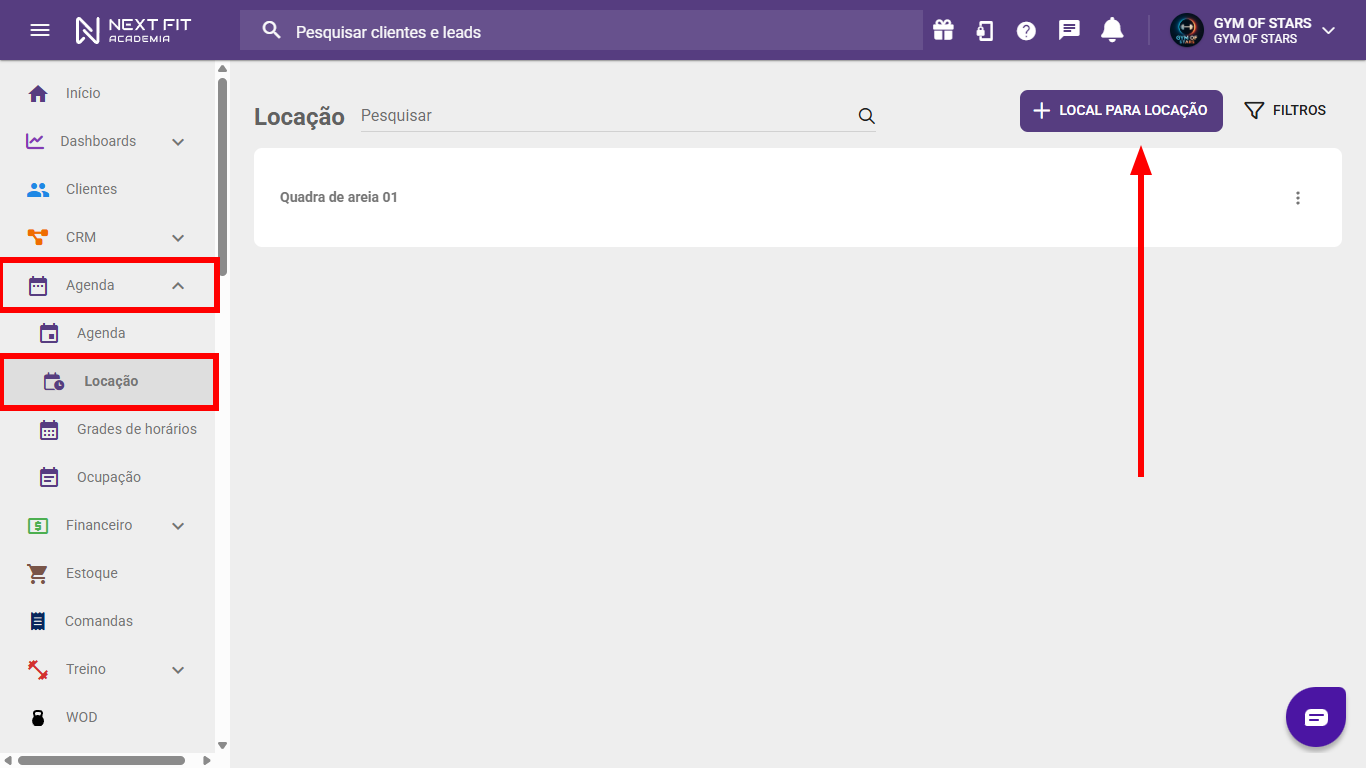
Criando o local para locaçãoPara iniciar é necessário criar e configurar os locais para locação, acessando Agenda > Locação > + LOCAL PARA LOCAÇÃO.
Na tela de criação, você deverá colocar as informações do local e também os blocos de horário para locação. Exemplo: selecionado o local Quadra de areia, para modalidade vôlei, onde a locação pode ser feita numa duração mínima de 30 minutos, e a duração padrão é de 60 minutos. Selecionando um bloco de horários de segunda a sexta, das 08 horas às 20 horas.
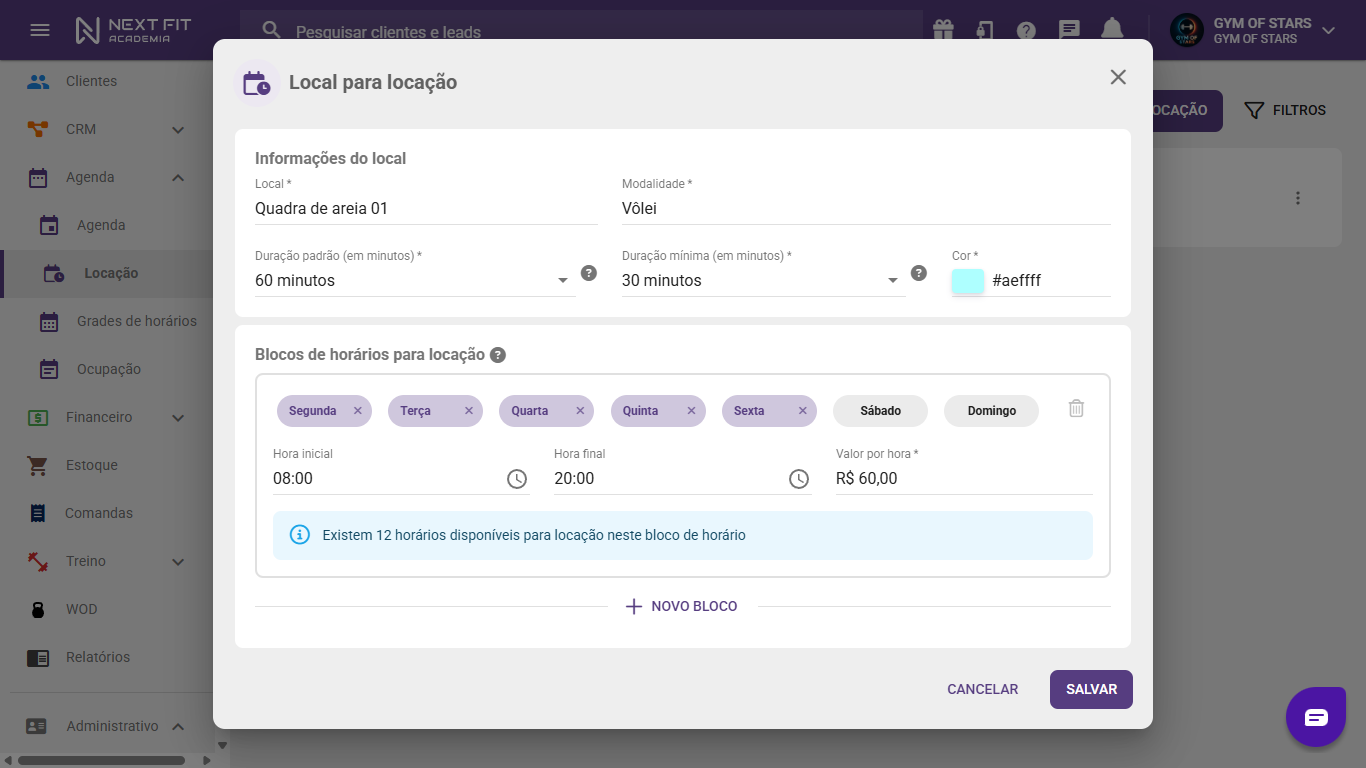
Compreenda o que deve ser preenchido em cada campo das informações do local com mais detalhes:
- Local*: escolha o local disponibilizado para a locação. Crie novos locais em Administrativo > Local, no botão + LOCAL;
- Modalidade*: escolha a modalidade da locação para facilitar na organização. Crie novas modalidades em Administrativo > Modalidades, no botão + MODALIDADE;
- Duração padrão (em minutos)*: ao criar uma nova locação, a duração será preenchida automaticamente com o valor informado na duração padrão.
- Duração mínima (em minutos)*: informe o menor período de tempo possível para uma locação
- Cor da agenda: altere a cor para facilitar a identificação de modalidades diferentes na agenda.
Quanto aos blocos de horários para locação, deverá ser selecionado os dias, informando hora inicial e final, que será permitido adicionar uma locação. Informe também o valor por hora de uma locação.
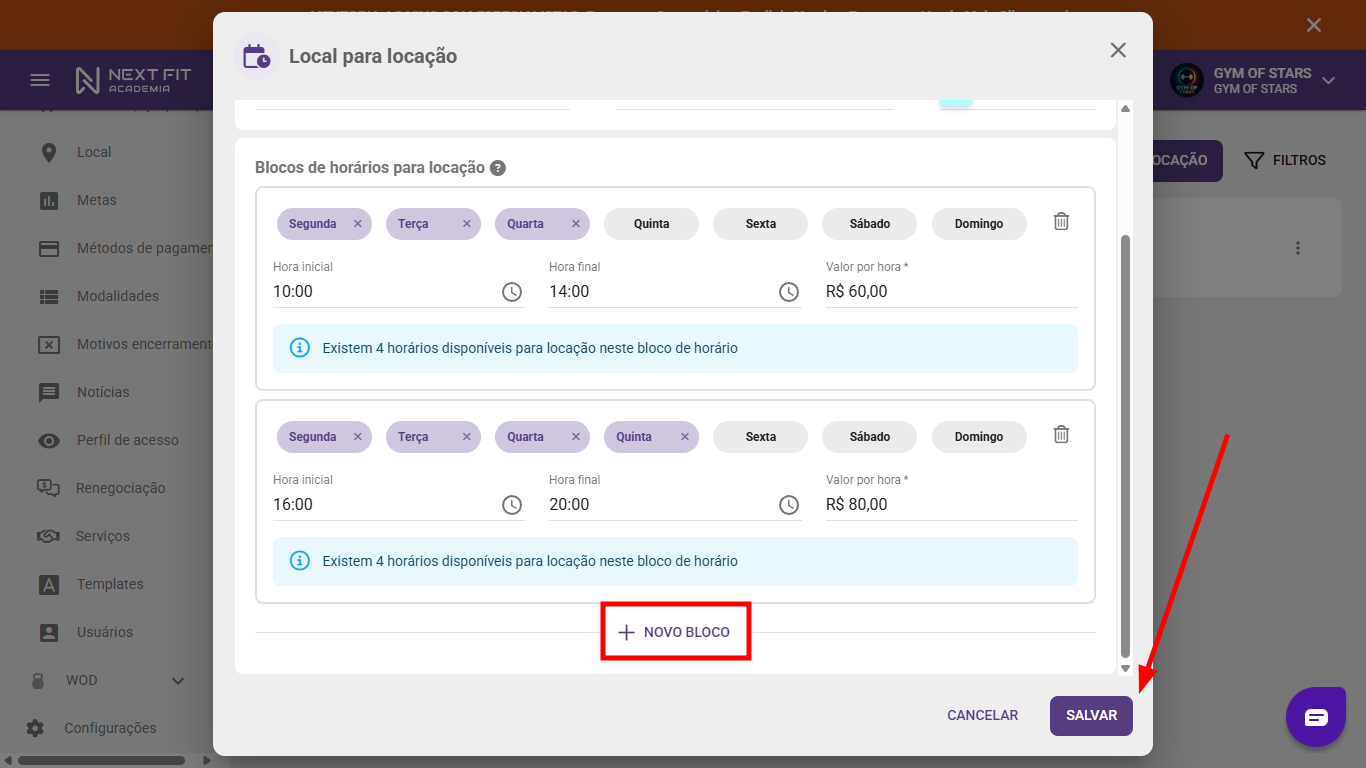
Caso possua blocos com horários separados ou valores de hora diferente, basta adicionar separadamente clicando em + NOVO BLOCO. E ao finalizar clique em SALVAR.
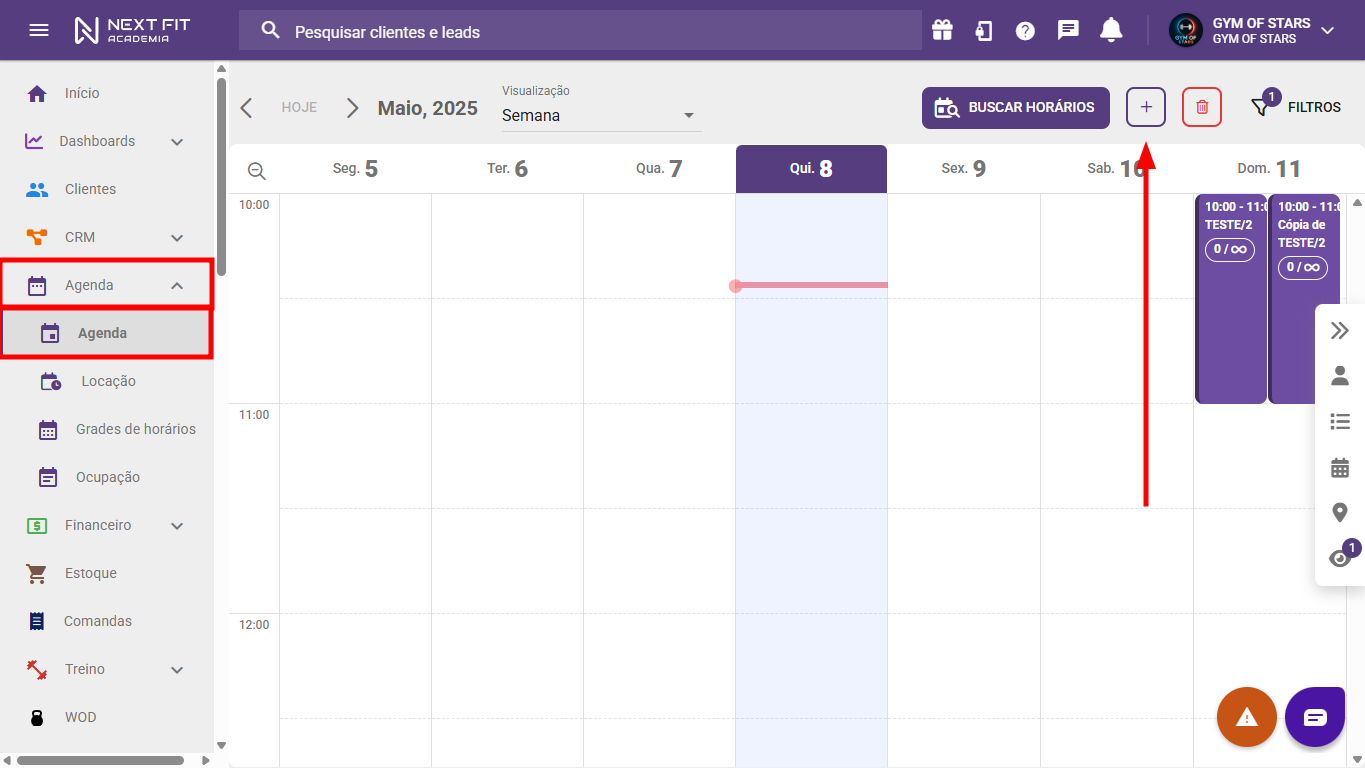
Adicionando uma locação na agendaPara adicionar a reserva de uma locação, você deve acessar Agenda > Agenda. Você pode dar um duplo clique no espaço de horário que deseja, ou clicando no botão + no canto superior direito da tela.
Selecione a opção Locação e clique em AVANÇAR. Em seguida, você terá duas opções: Locação avulsa ou Locação recorrente, em que:
- Locação avulsa