Olá! Neste tutorial você vai aprender como ativar e utilizar a API do Next Fit!
A API Next Fit foi desenvolvida para fornecer acesso seguro e eficiente aos dados do seu negócio, permitindo uma gestão mais integrada e otimizada. Com ela, você elimina a necessidade de exportações manuais de relatórios e garante que as informações da sua academia ou estúdio estejam sempre conectadas às suas ferramentas de BI, ou outros sistemas externos.
Quais os benefícios de utilizar a API? A utilização da API traz vantagens estratégicas para o seu dia a dia, como a consulta de informações essenciais de forma rápida e segura com uma integração simples aos seus sistemas e dashboards e também a possibilidade de automatizar processos para reduzir tarefas manuais, economizando tempo e aumentando a produtividade da sua equipe.
Além disso, você poderá contar com uma documentação clara e dados sempre atualizados para otimizar a gestão de suas informações e, em caso de dúvidas, nossa equipe de atendimento estará à disposição para auxiliar.
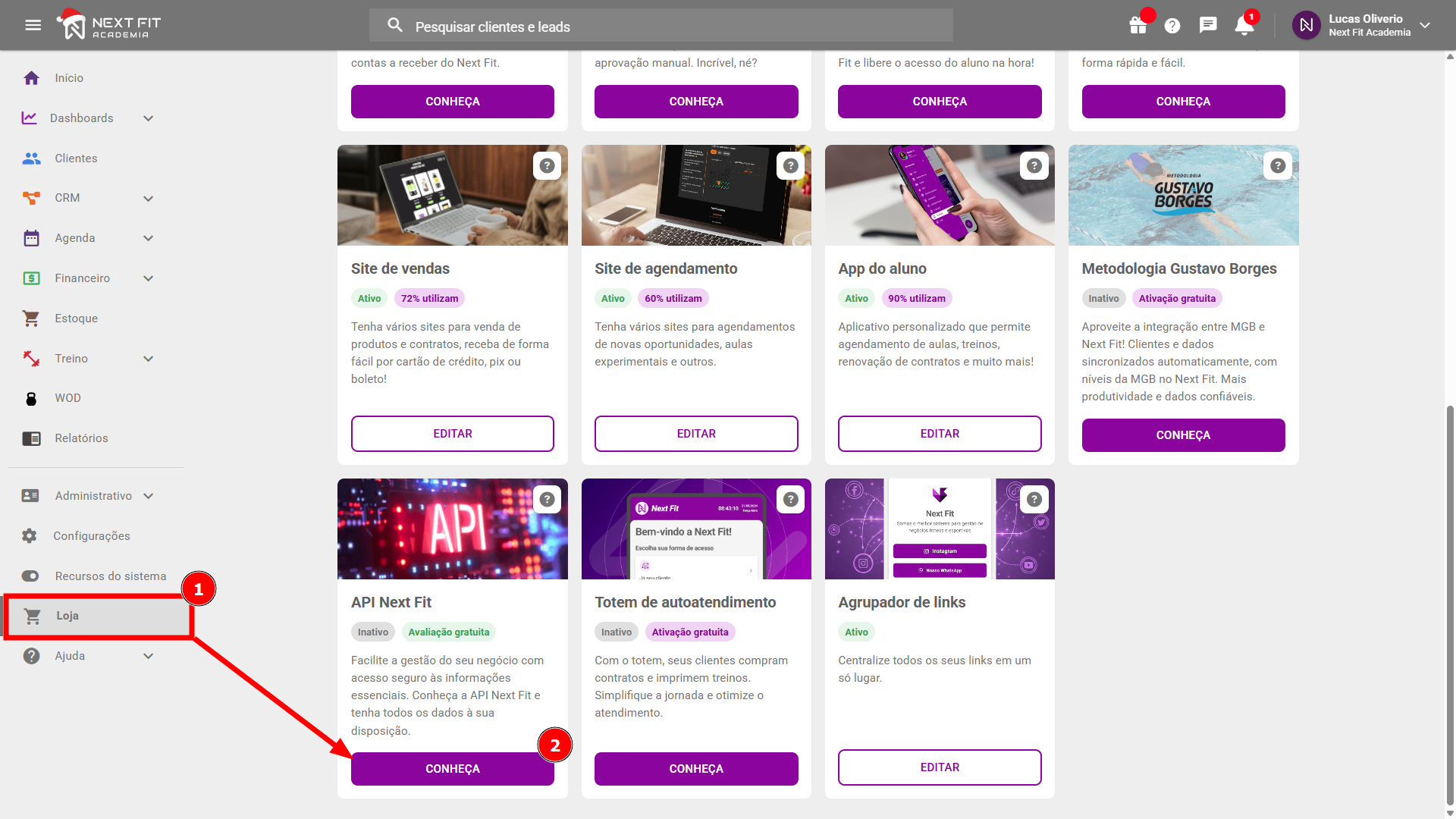
Quais informações podem ser consultadas?Através da nossa documentação, você terá acesso a diversos "endpoints" (pontos de consulta) que permitem extrair dados vitais, como dados da sua agenda, financeiro, contratos, vendas, CRM e clientes. Para acessar a documentação, clique em Loja e, no cartão de API Next Fit, clique em CONHEÇA.
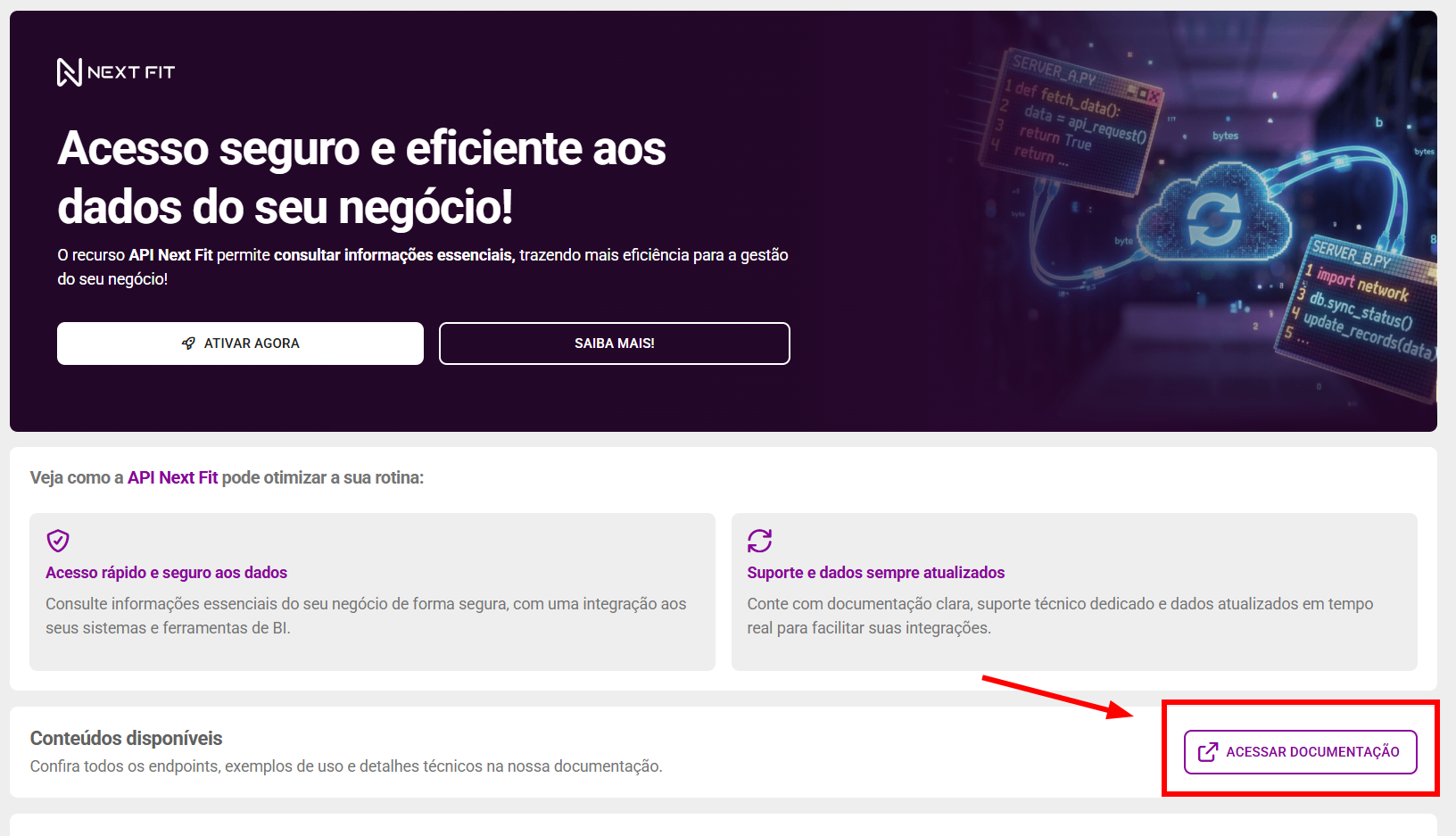
Será apresentada uma nova tela com informativos sobre a API; então, clique em ACESSAR DOCUMENTAÇÃO.
Atualmente, a API Next Fit possui apenas endpoints GET para a consulta de dados, não sendo possível realizar alterações (INSERT, UPDATE...) por meio da API.
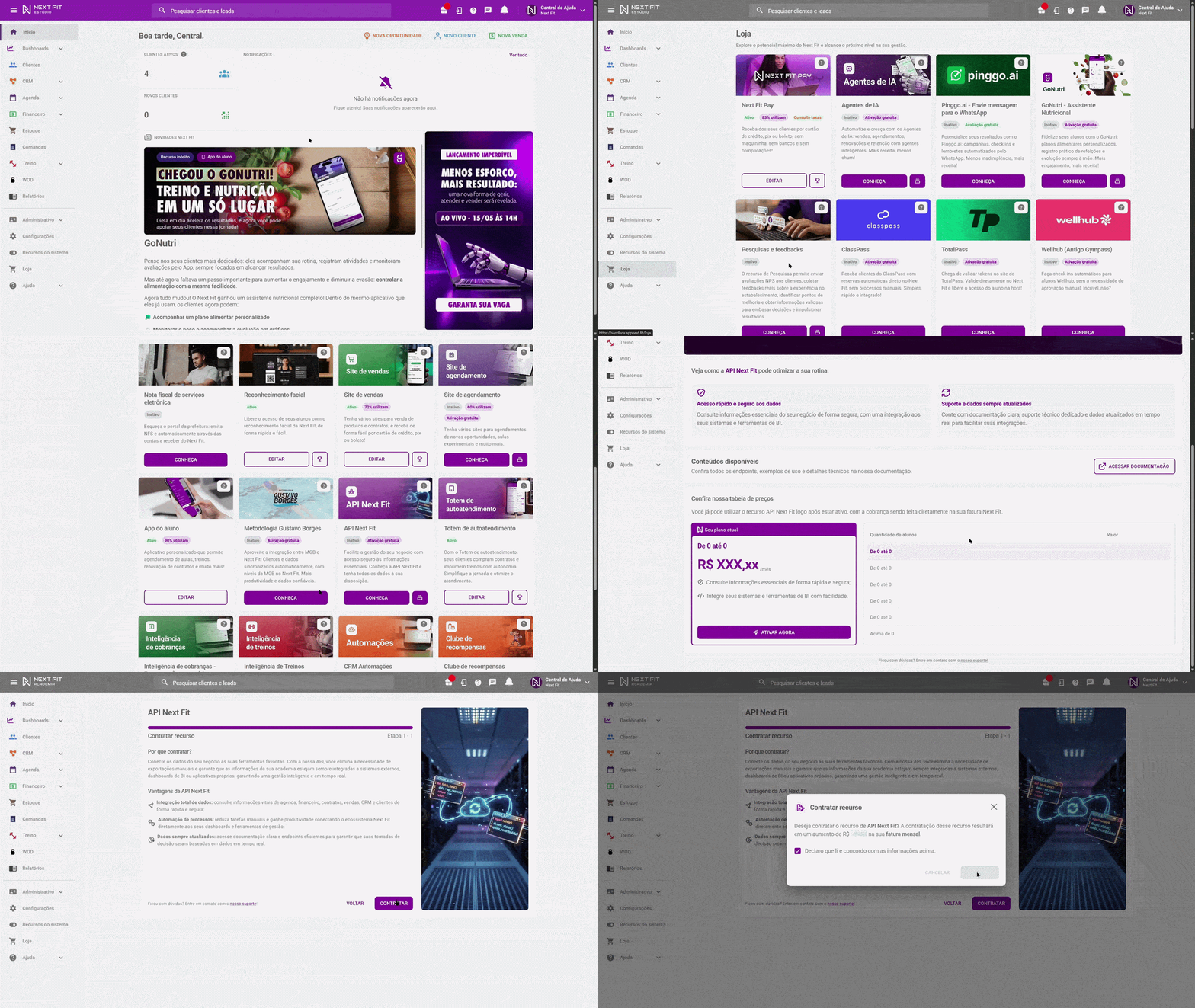
Como realizar a ativação da API Next Fit?Para ativar o recurso, acesse o módulo de Loja e, no cartão de API Next Fit, clique em CONHEÇA. Serão apresentados alguns informativos sobre o recurso e também a tabela de preços. Após a leitura, clique em ATIVAR AGORA. Então será apresentada a tela de Contratar recurso, onde, após a leitura, deve ser confirmado em CONTRATAR.
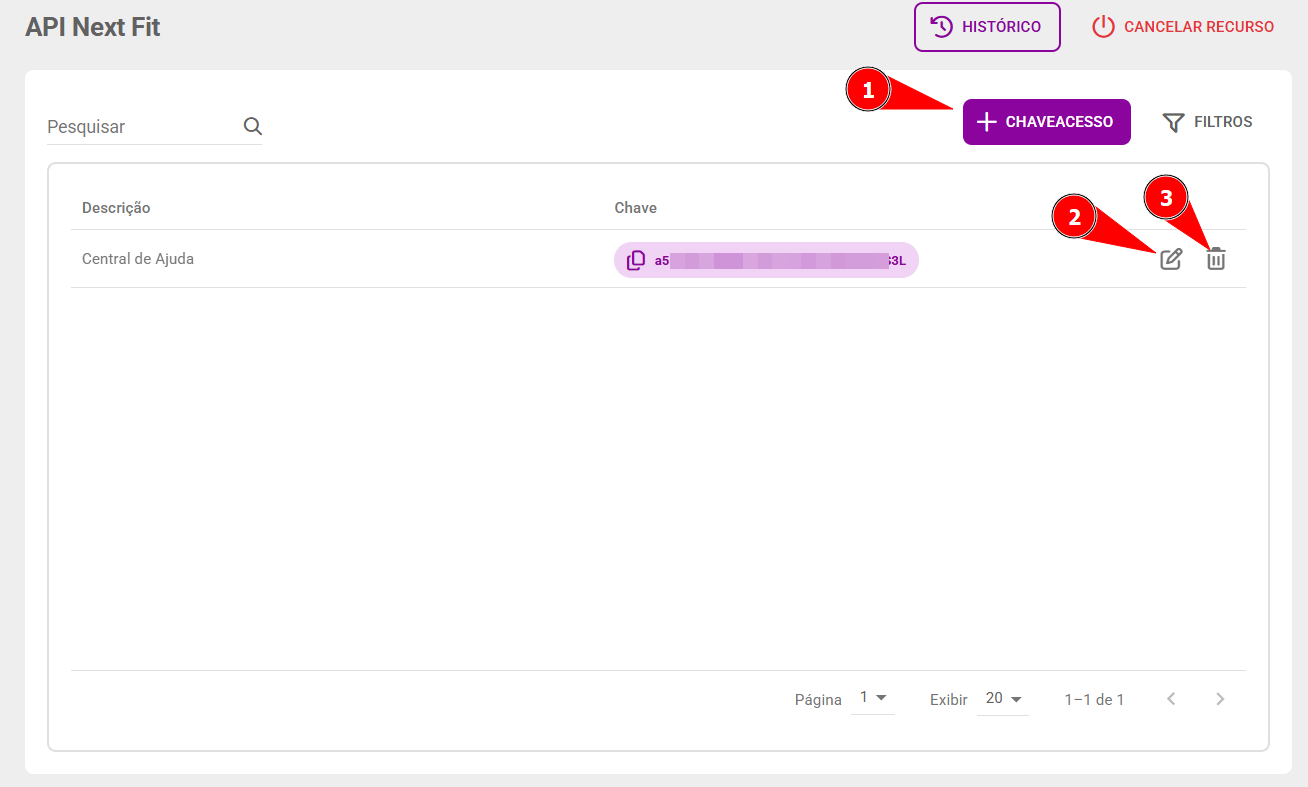
Com o recurso ativo, você será direcionado para a tela de listagem das chaves de acesso criadas. Para criar uma nova chave, clique em + CHAVE ACESSO (1). Para editar o nome de uma chave já criada, clique no ícone de Editar (2) e para remover uma chave existente, clique no ícone de lixeira (3).
Como desativar a API Next Fit
Para desativar o recurso, na tela de listagem de chaves de acesso, clique em CANCELAR RECURSO. O recurso continuará ativo até o final do seu período de faturamento (e ainda estará disponível para uso, com a situação de Em cancelamento) e será cancelado automaticamente após essa data.
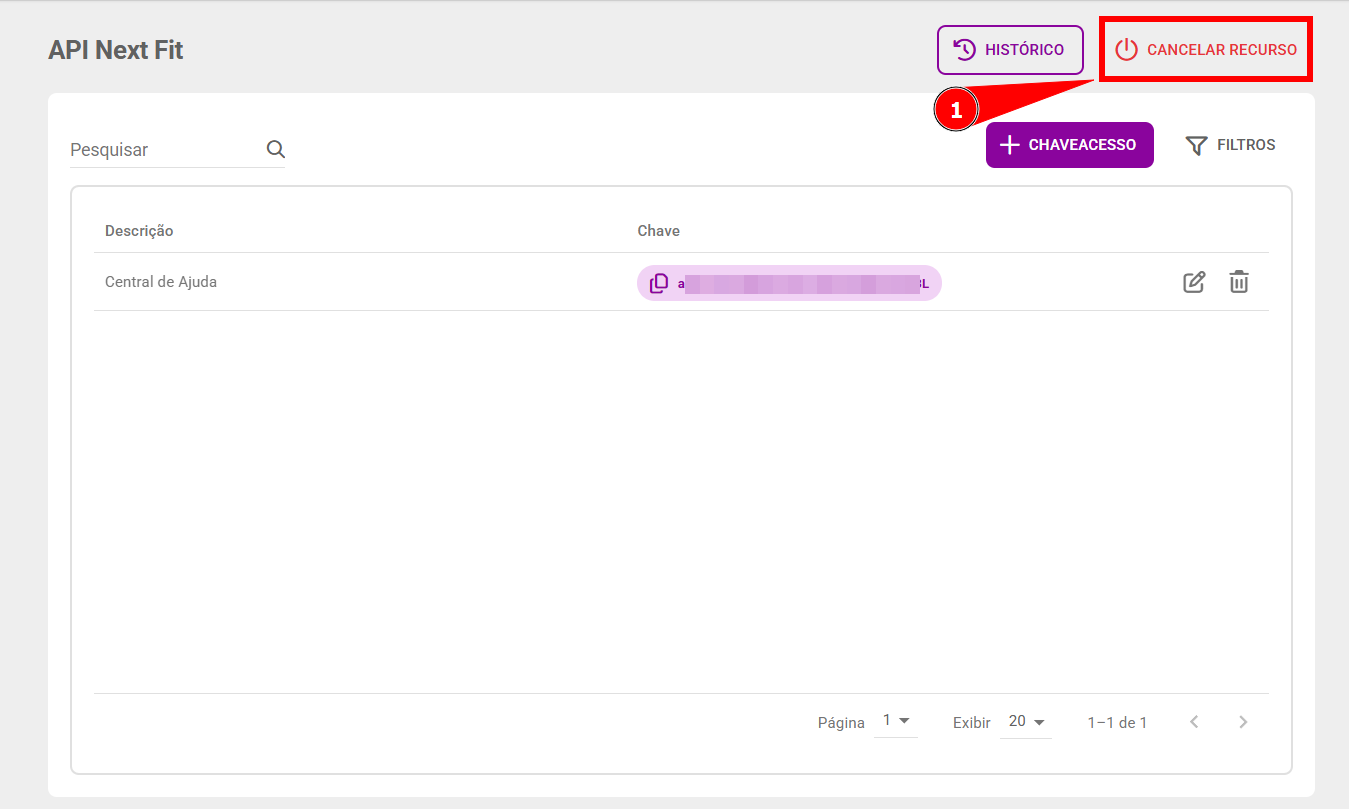
- Ao realizar o cancelamento do serviço, ainda haverá uma última cobrança em sua próxima fatura, pois foi utilizado na competência daquele faturamento.
- O serviço é cobrado integralmente, mesmo se cancelado em período parcial durante aquela competência. Não é feita cobrança pro-rata.
Ex: Caso seu faturamento ocorra no dia 05/01, pois seu vencimento é no dia 15/01, ao realizar o cancelamento do serviço no dia 10/01, ainda ocorrerá uma última cobrança na próxima fatura com vencimento em 15/02, referente ao período de faturamento de 06/01 a 05/02.
Qualquer dúvida entre em contato com o suporte através do chat de atendimento ou pelo WhatsApp de atendimento.


Clique para ser direcionado
Este artigo foi útil?
Que bom!
Obrigado pelo seu feedback
Desculpe! Não conseguimos ajudar você
Obrigado pelo seu feedback
Feedback enviado
Agradecemos seu esforço e tentaremos corrigir o artigo