Olá! Neste tutorial você irá aprender como emitir e gerenciar as Notas Fiscais de Consumidor no Next Fit!
Para emitir uma NFC-e, você precisa ter contratado previamente este recurso. Caso você deseje entender melhor sobre o processo de contratação, confira este artigo: Como contratar e configurar a emissão de NFC-e no Next Fit?
Requisitos para realizar uma emissão?A emissão de uma NFC-e é realizada a partir da venda de produtos no Next Fit. Para finalizar com sucesso uma tentativa de emissão, existem alguns requisitos, sendo:
- O usuário precisa ter a permissão de acesso "Cadastrar notas fiscais" (Perfil de acesso > Financeiro > Cadastrar notas fiscais);
- A venda precisa estar concluída;
- A venda deve conter pelo menos um produto;
- O produto precisa possuir o NCM vinculado;
OBS: Caso a venda já possua uma NFC-e emitida, o sistema não permite uma nova emissão para a mesma venda.
Como emitir uma NFC-e?Para realizar a emissão de uma NFC-e no Next Fit, acesse a tela de Vendas, em Financeiro > Vendas ou através do perfil do cliente, na aba de VENDAS. Então, na venda desejada, clique nos três pontinhos > Emitir NFC-e.
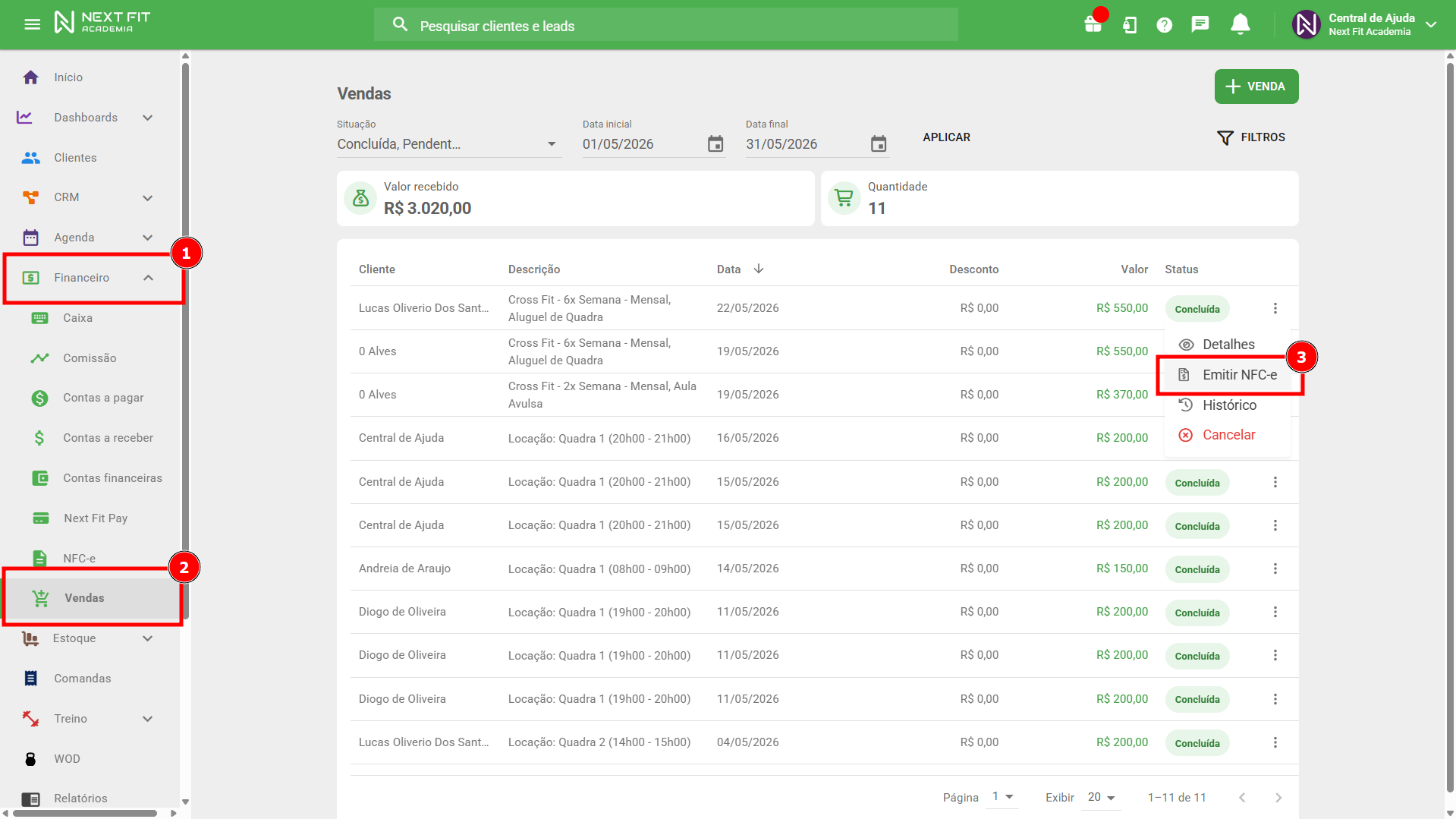 Clique na imagem para ampliar Clique na imagem para ampliar | 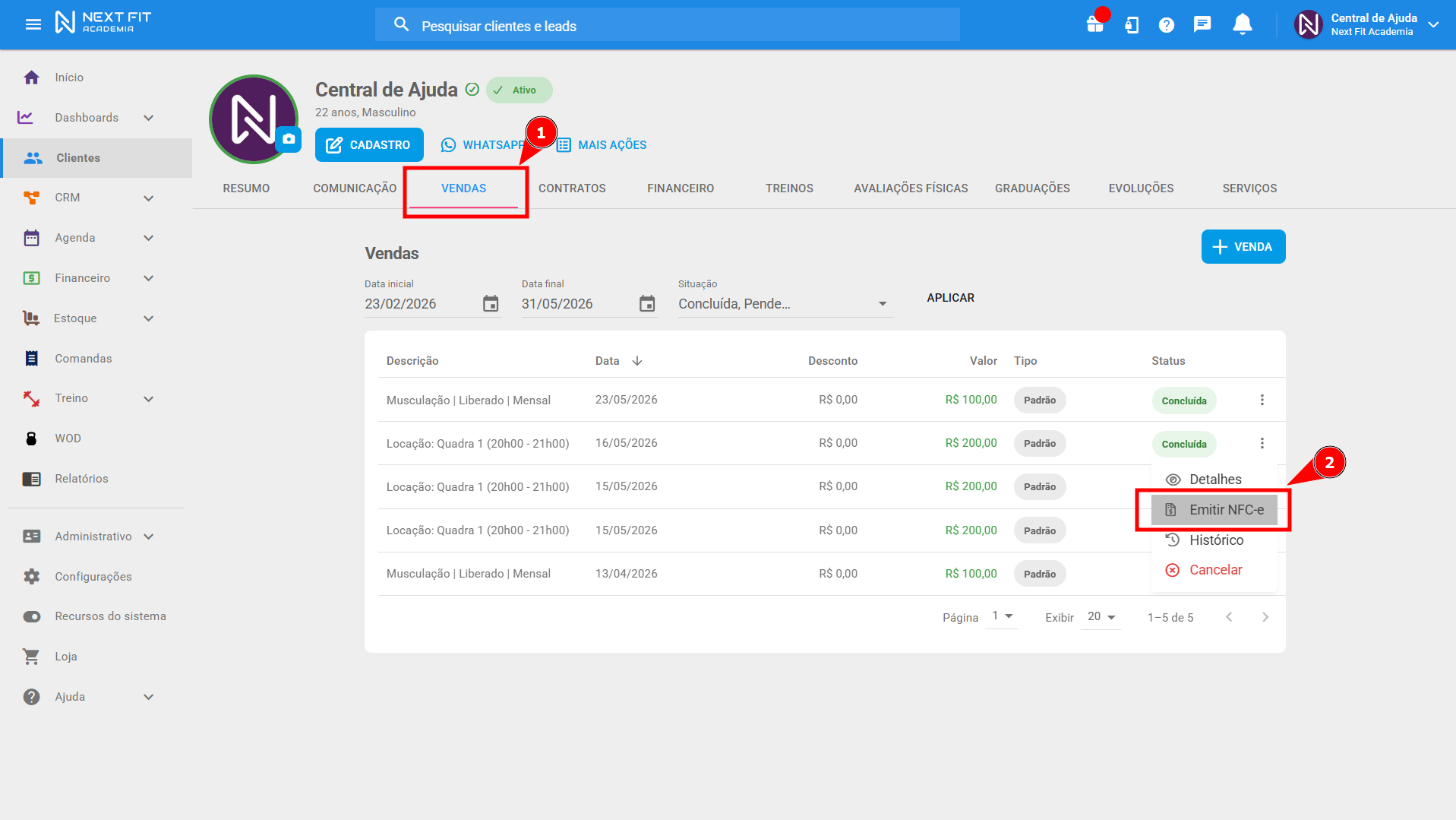 |
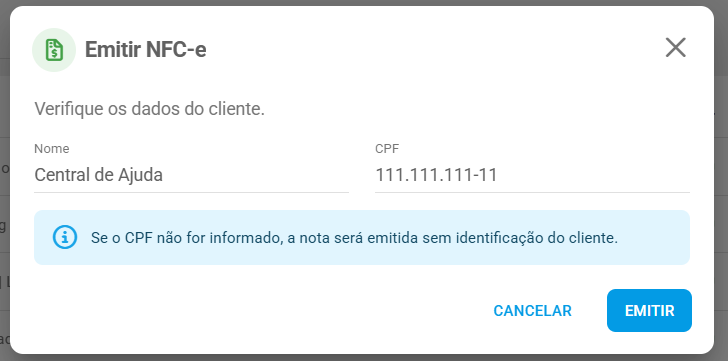
Será apresentada uma tela de Emitir NFC-e, solicitando para verificar os dados do cliente. Para confirmar a emissão, clique em EMITIR.
 Clique na imagem para ampliar
Após a confirmação, o Next Fit encaminha as informações da nota para processamento. A nota ficará aguardando o retorno do SEFAZ.
OBS: Na tela de Emitir NFC-e, onde aparecem o Nome e o CPF do cliente para a conferência, os campos são preenchidos automaticamente a partir do cadastro do cliente, mas podem ser editados diretamente nesta tela caso seja necessário algum ajuste antes da emissão. Qualquer alteração feita aqui será aplicada apenas na emissão da NFC-e e não atualizará o cadastro do cliente.
Atenção:
- Em vendas acima de R$ 10.000, o CPF do consumidor é obrigatório.
- Se a venda tiver produto e serviço/contratos juntos, a NFC-e considera apenas os produtos. Os serviços/contratos continuam sendo tratados pelo fluxo de NFS-e.
Como acompanhar o status da NFC-e?As solicitações de emissão de NFC-e são acompanhadas por meio do módulo de Financeiro > NFC-e.
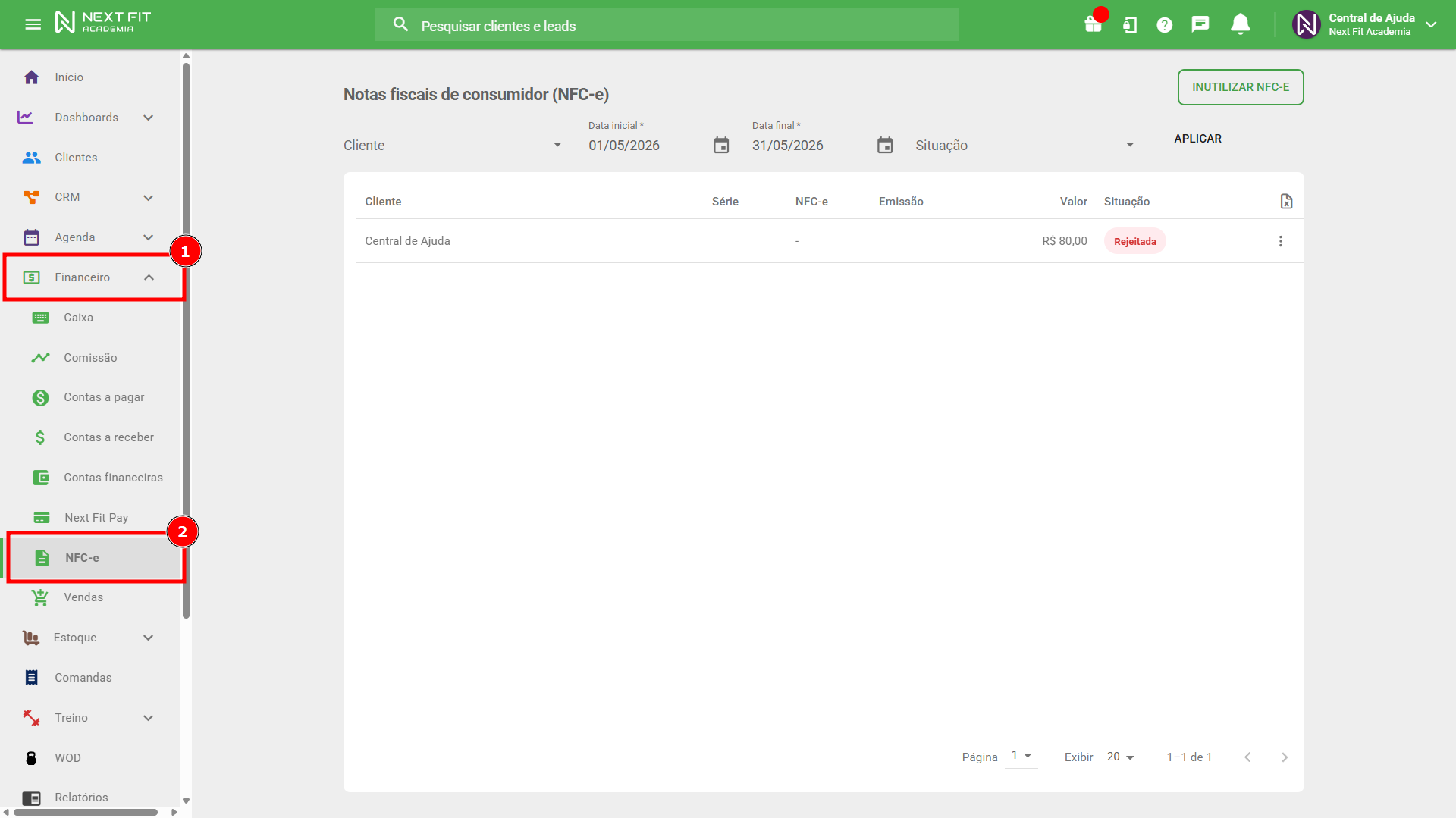
Após a solicitação de emissão, a nota passa por algumas situações diferentes, sendo elas:
- Pendente: A NFC-e foi recebida pelo Plug Notas e está na fila para ser enviada à SEFAZ.
Em processamento: O Plug Notas enviou a NFC-e para a SEFAZ e está aguardando retorno.
Autorizada: A NFC-e foi transmitida e aprovada pela SEFAZ com sucesso. Isso significa que a nota tem validade fiscal e pode ser entregue ao consumidor.
Rejeitada: A NFC-e foi recusada pela SEFAZ por conter alguma informação inválida ou inconsistente. Os dados podem ser corrigidos e a nota reemitida.
Cancelada: A NFC-e foi cancelada junto à SEFAZ e não possui mais validade fiscal.
Solicitado cancelamento: A solicitação de cancelamento foi realizada e está aguardando retorno da SEFAZ.
Denegada: A NFC-e foi negada pela SEFAZ em razão de irregularidade fiscal do emitente ou destinatário. A nota não tem validade fiscal e não pode ser corrigida ou reemitida com o mesmo número, é necessário regularizar a situação junto à SEFAZ antes de realizar novas emissões com o mesmo emissor ou destinatário.
Contingência: A NFC-e foi emitida em modo offline devido à indisponibilidade temporária da SEFAZ ou da internet no momento da emissão. A nota ainda não possui protocolo de autorização e será transmitida automaticamente assim que a comunicação com a SEFAZ for restabelecida.
Inutilizada: A numeração da NFC-e foi inutilizada junto à SEFAZ e não pode mais ser utilizada.
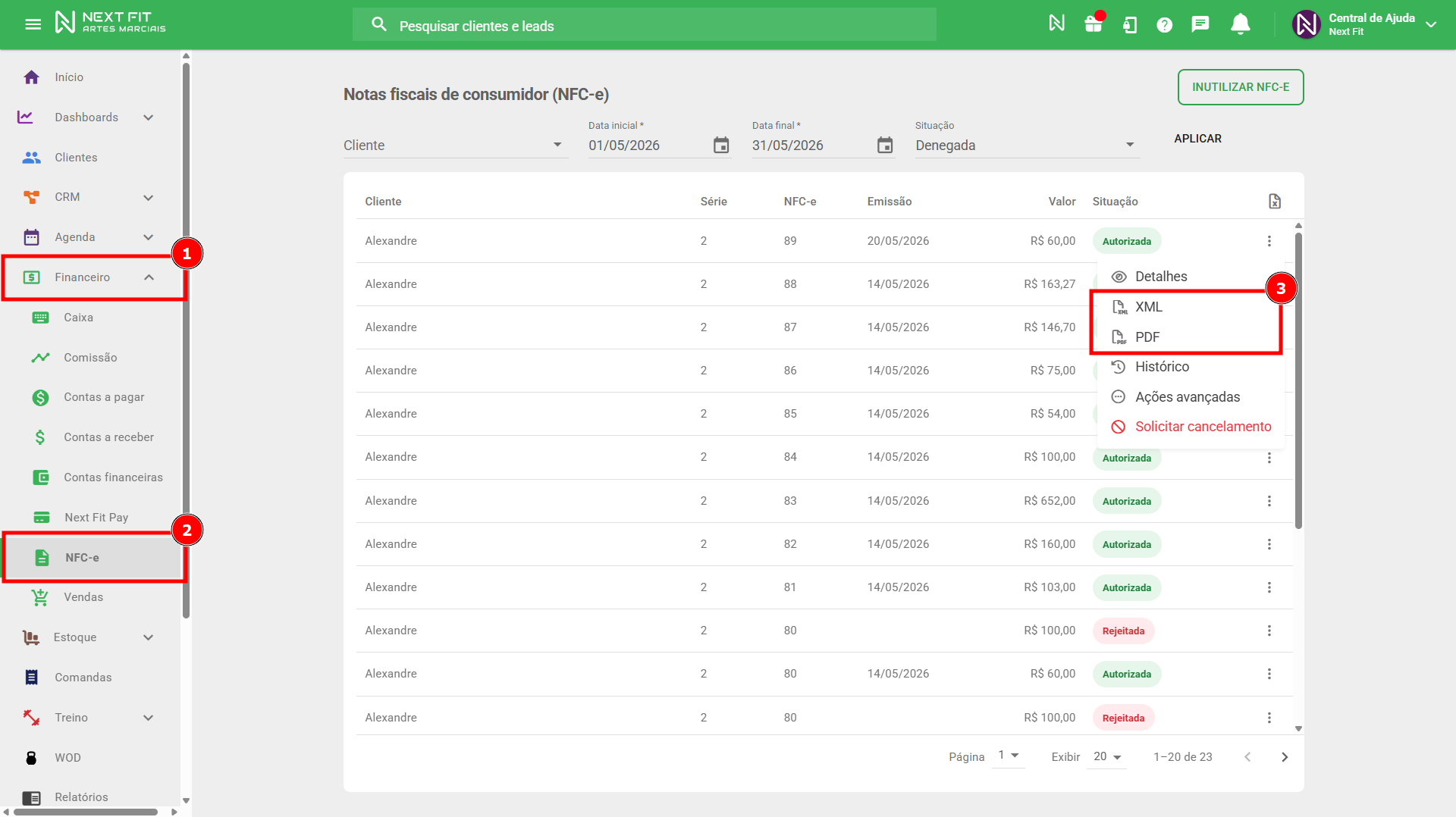
Como acessar o DANFE ou XML da NFC-e?O DANFE é o documento auxiliar da Nota Fiscal de Consumidor e pode ser utilizado para conferêcia da nota emitida. Quando a NFC-e for autorizada, o DANFE ficará disponível no Next Fit. Para acessá-lo, na tela de Financeiro > NFC-e, clique nos três pontinhos > PDF (para acessar o DANFE) ou XML (para acessar o XML), ao lado da nota desejada.
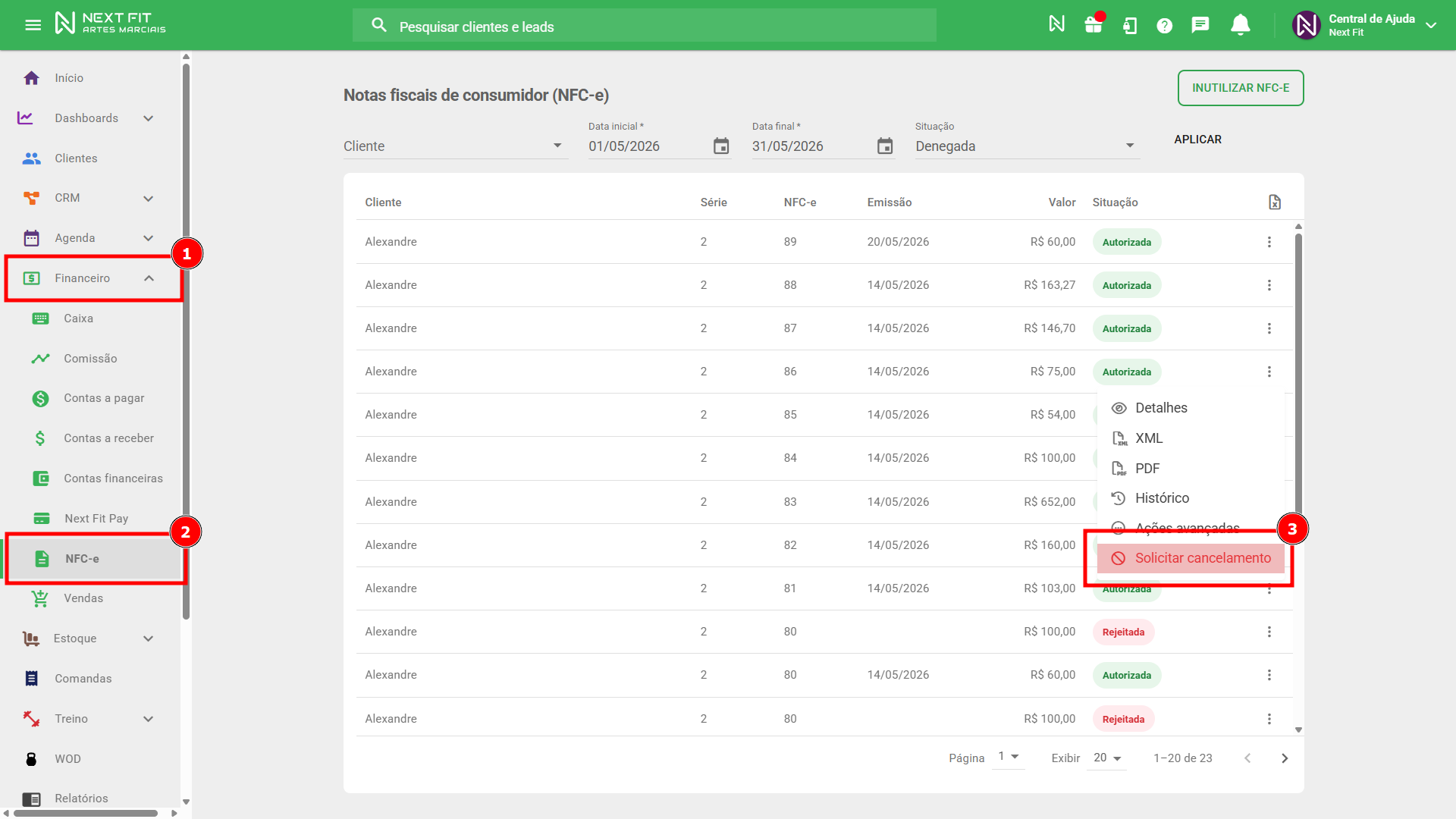
Como cancelar uma NFC-e?oO cancelamento da NFC-e pode ser realizado somente dentro do prazo permitido pela UF, com limite máximo de 30 minutos após a autorização da nota. Para realizar o cancelamento, acesse a tela de Financeiro > NFC-e, clique nos três pontinhos > Solicitar cancelamento.
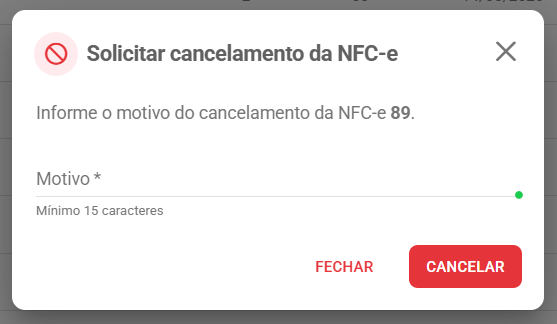
Então informe o motivo e clique em CANCELAR.
Clique na imagem para ampliar
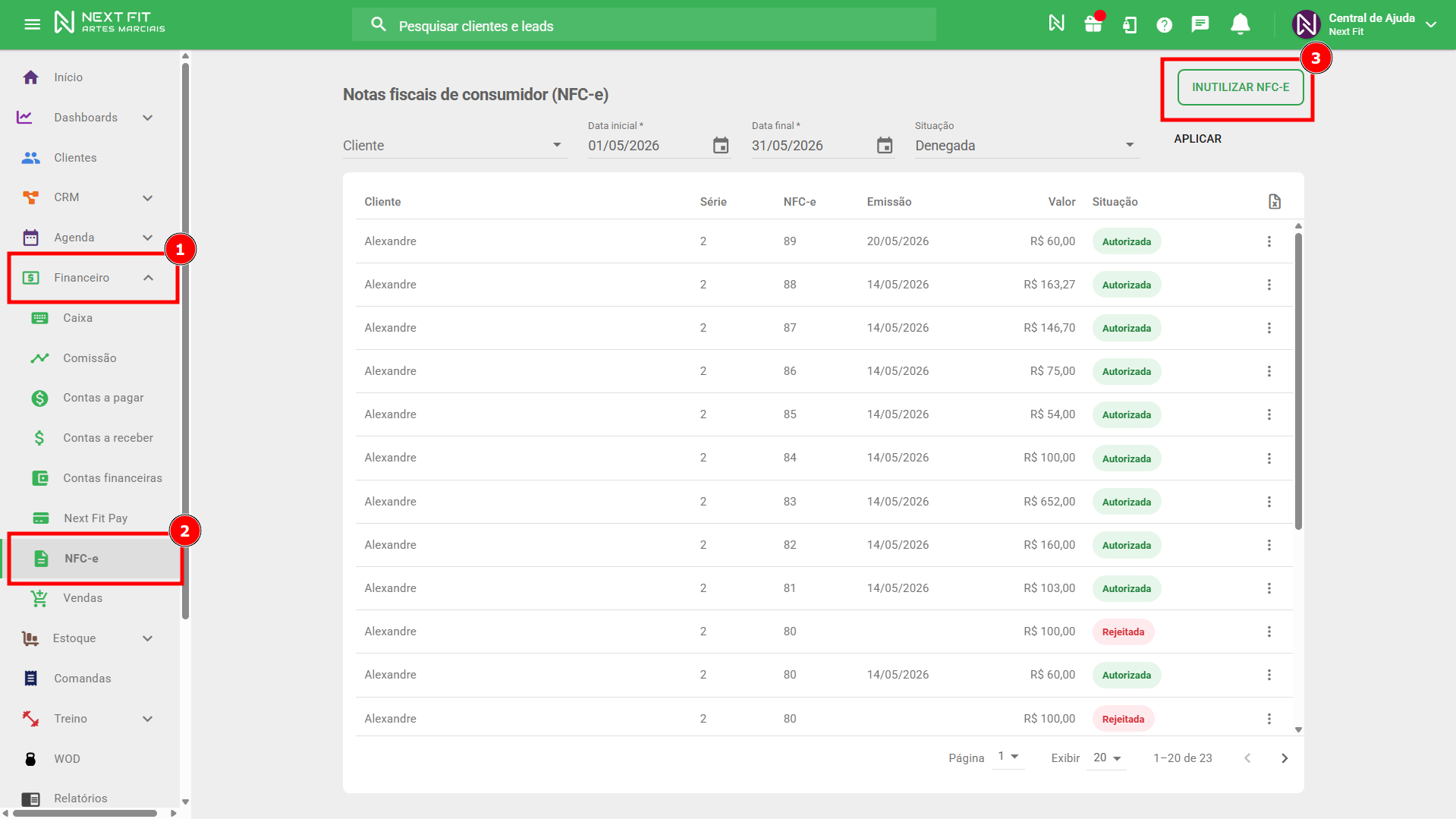
Como inutilizar uma numeração de NFC-e?A inutilização serve para informar à SEFAZ que uma numeração de NFC e não foi utilizada. Isso pode acontecer quando uma numeração fica "pulada" na sequência das notas. Para solicitar a inutilização, acesse a tela de Financeiro > NFC-e e clique em INUTILIZAR NFC-E. Será apresentado o registro histórico de solicitações, então clique em + INUTILIZAÇÃO.
 Clique na imagem para ampliar Clique na imagem para ampliar | 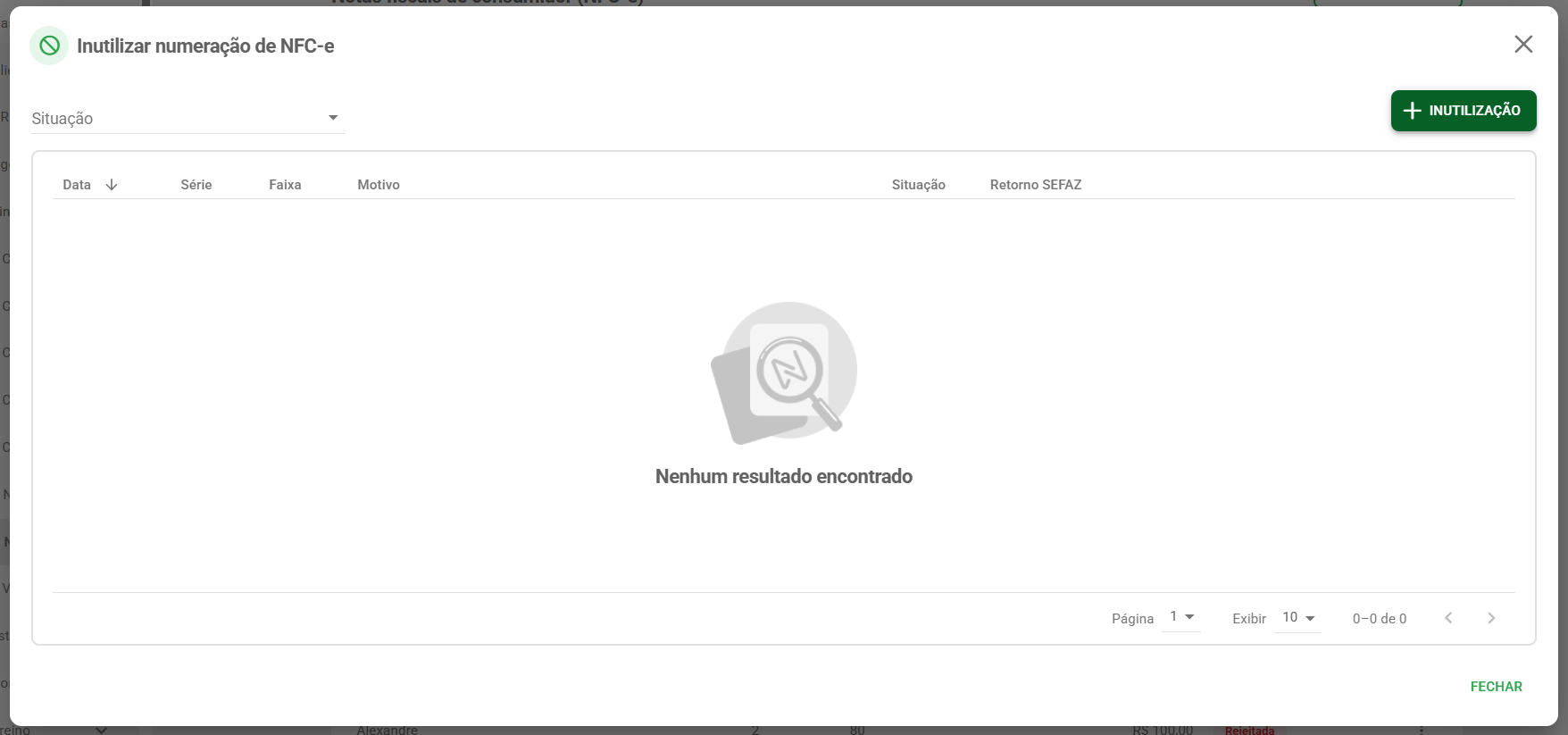 |
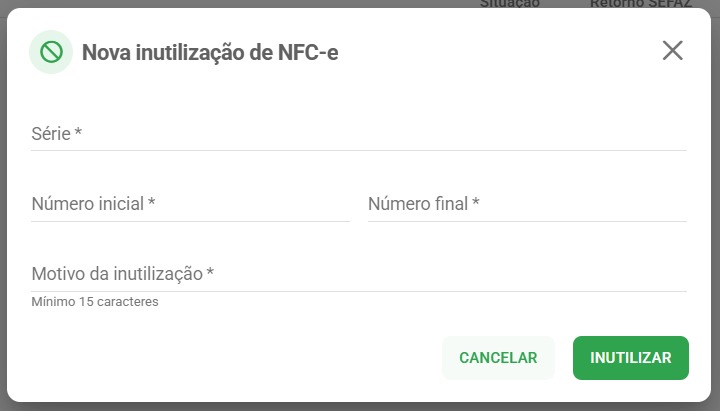
Preencha os dados de Série, Número inicial, Número final e Motivo da inutilização e clique em INUTILIZAR. A solicitação entrará em Processamento até o retorno de autorização ou rejeição por parte do SEFAZ.
 Clique na imagem para ampliar Clique na imagem para ampliar | 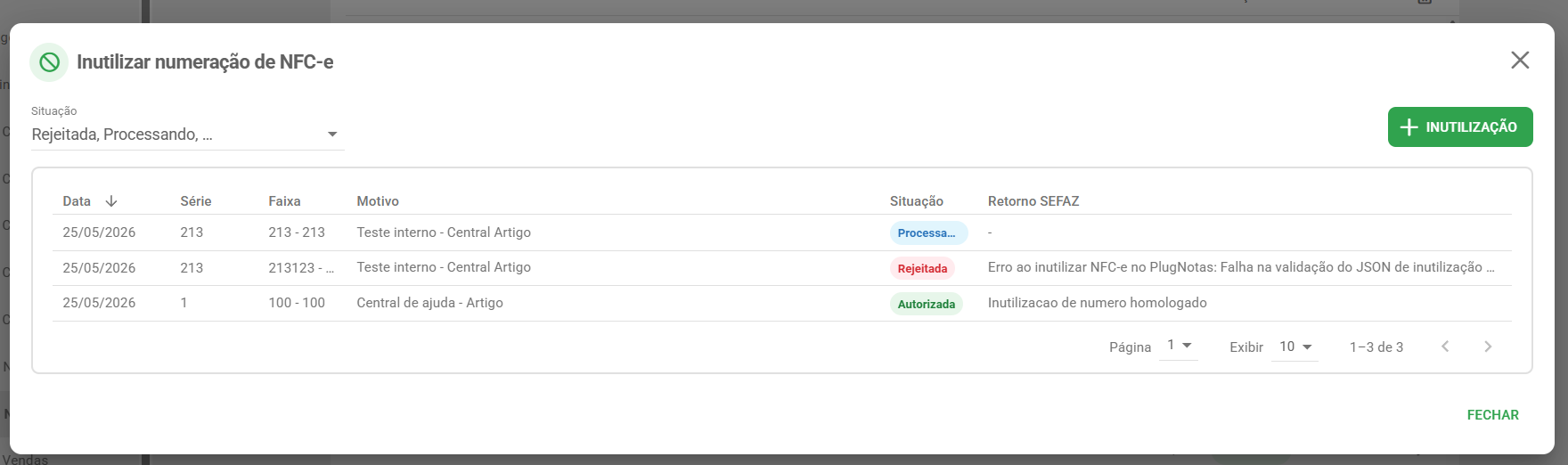 |
Relembre sobre o Financeiro
Como contratar e configurar a emissão de NFC-e no Next Fit?
Ativando a emissão de Notas Fiscais de Serviço (NFS-e)
Como emitir uma Nota Fiscal de Serviço (NFS-e)?
Como configurar e utilizar o financeiro completo? (Geral)
Qualquer dúvida entre em contato com o suporte através do chat de atendimento ou pelo WhatsApp de atendimento.


Clique para ser direcionado

Este artigo foi útil?
Que bom!
Obrigado pelo seu feedback
Desculpe! Não conseguimos ajudar você
Obrigado pelo seu feedback
Feedback enviado
Agradecemos seu esforço e tentaremos corrigir o artigo