Olá! Neste tutorial você irá aprender como criar uma nova conta a pagar e a utilizar o submódulo financeiro de Contas a pagar!
Em Contas a pagar, você consegue fazer a gestão de despesas da academia, mediante o lançamento dos custos habituais e extraordinários, como aluguel, água, energia, salário de colaboradores, manutenção de equipamentos, etc.
Criando uma nova conta a pagarPara criar uma conta a pagar irá em Financeiro > Contas a pagar > + CONTA A PAGAR. Em descrição, informe a identificação da despesa (Exemplo: aluguel), a categoria de despesa na qual poderá criar novas categorias em Administrativo > Categorias financeiras. Informe a data da competência e do vencimento da conta e o valor.
Ative a opção de Repetir cobrança para criar uma frequência dessa despesa, a frequência pode se repetir diariamente, semanal, mensal, bimestral, trimestral, semestral e anualmente. Em Quant. de vezes, informe quantas contas serão criadas na frequência escolhida. Finalize a criação em SALVAR E PAGAR.
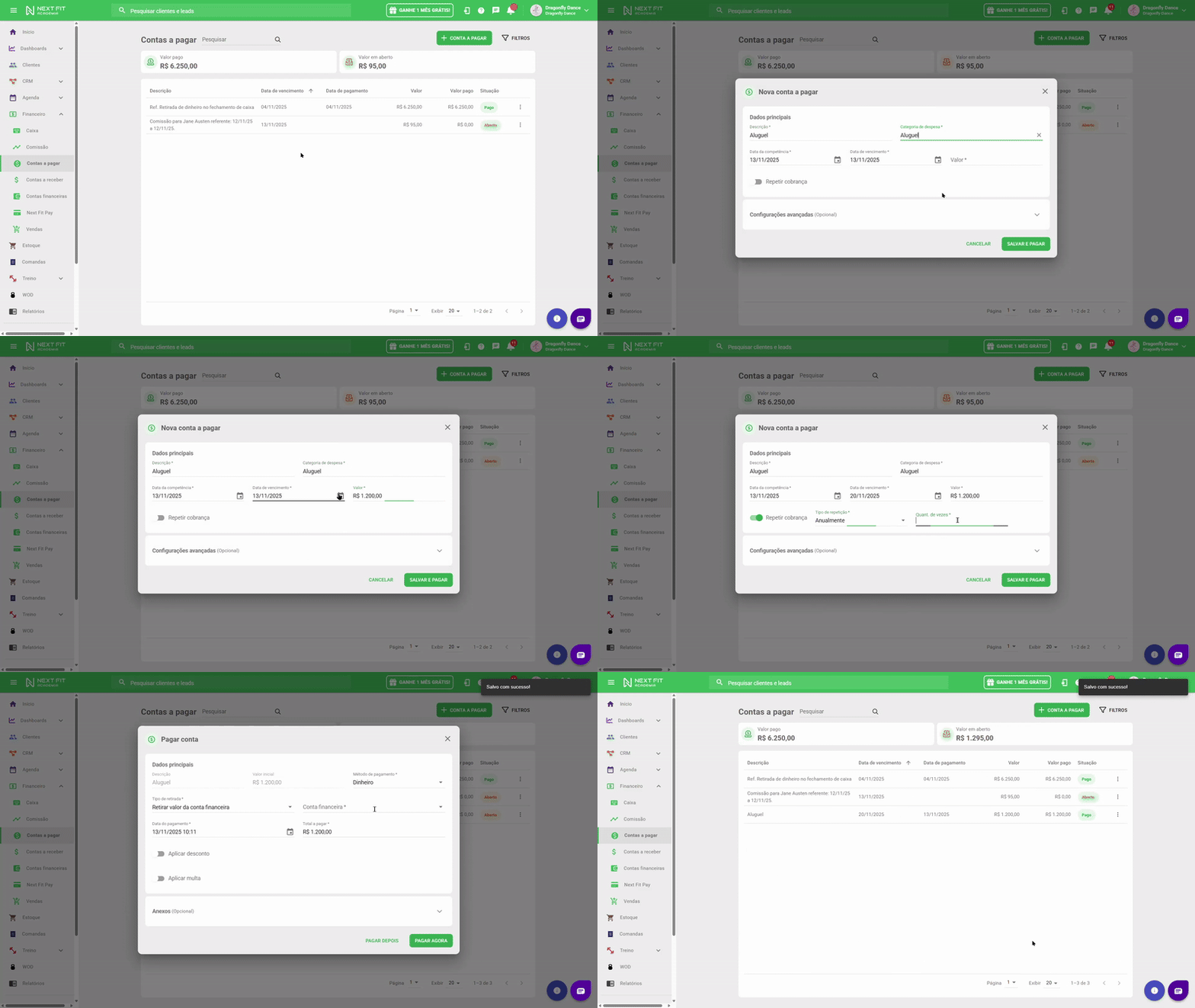
Compreenda os valores informados nos quadros superiores:
- Valor pago: a soma dos títulos financeiros com situação "Pago", conforme os critérios de filtro.
- Valor em aberto: a soma dos títulos financeiros com situação "Aberto", conforme os critérios de filtro.
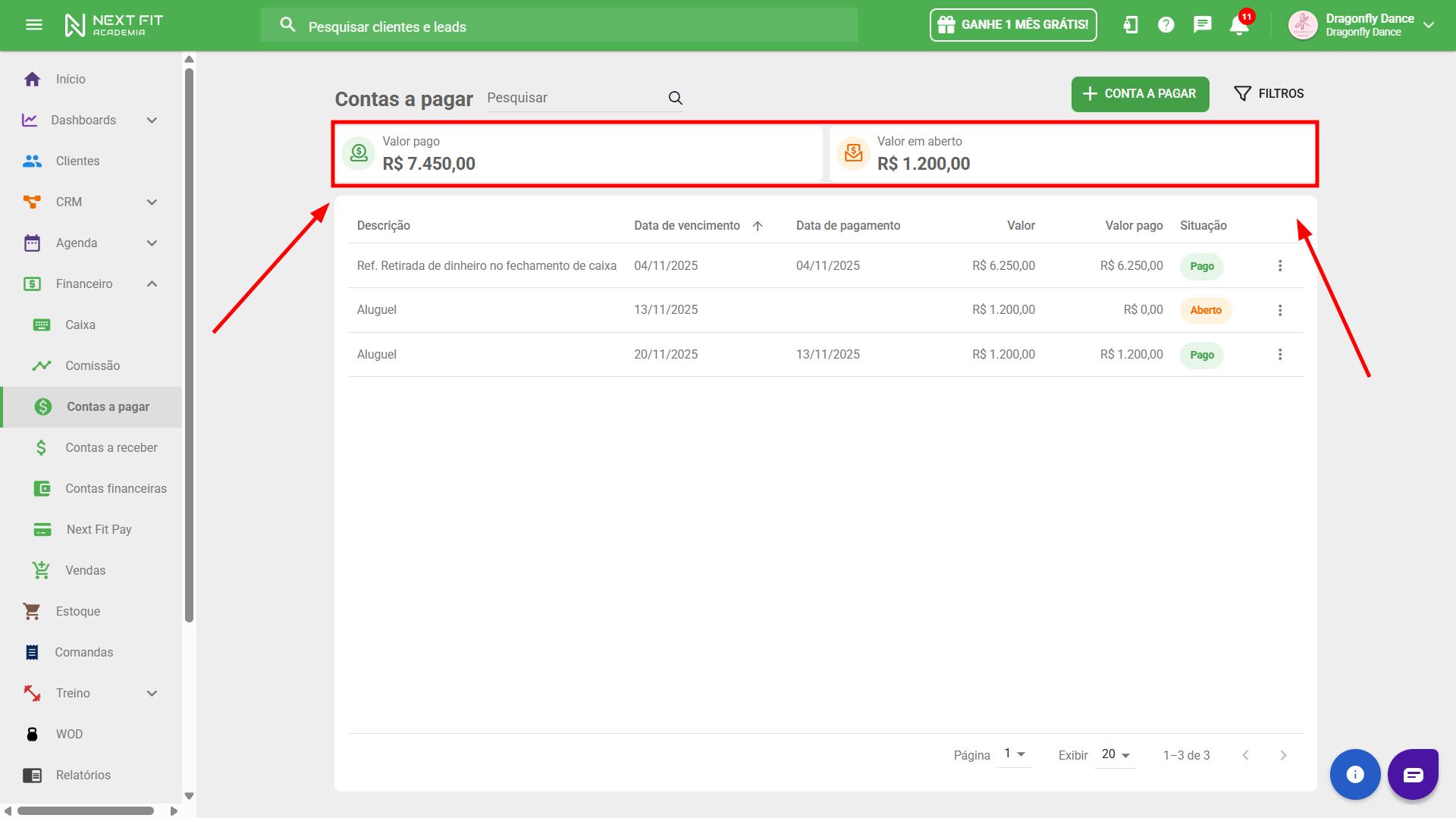
Pagando a conta a pagarAcesse em Financeiro > Contas a pagar, selecione a conta a pagar em situação "Aberto" > 3 pontinhos > Pagar, o sistema abrirá a aba de Pagamento, primeiro designe o Tipo de retirada, a Data de pagamento e após, escolha um dos Métodos de pagamento.
Tipo de retirada:
- Não retirar valor: quando a origem da quantia não está lançada no sistema;
- Retirar valor do caixa aberto: quando a quantia foi retirado do caixa aberto, será necessário selecionar o caixa em que isto ocorreu;
- Retirar valor da conta financeira: quando a quantia foi retirada de conta bancária, será necessário selecionar a conta financeira em que isto ocorreu;
- Anexos: anexe um comprovante ou recebido, caso haja.
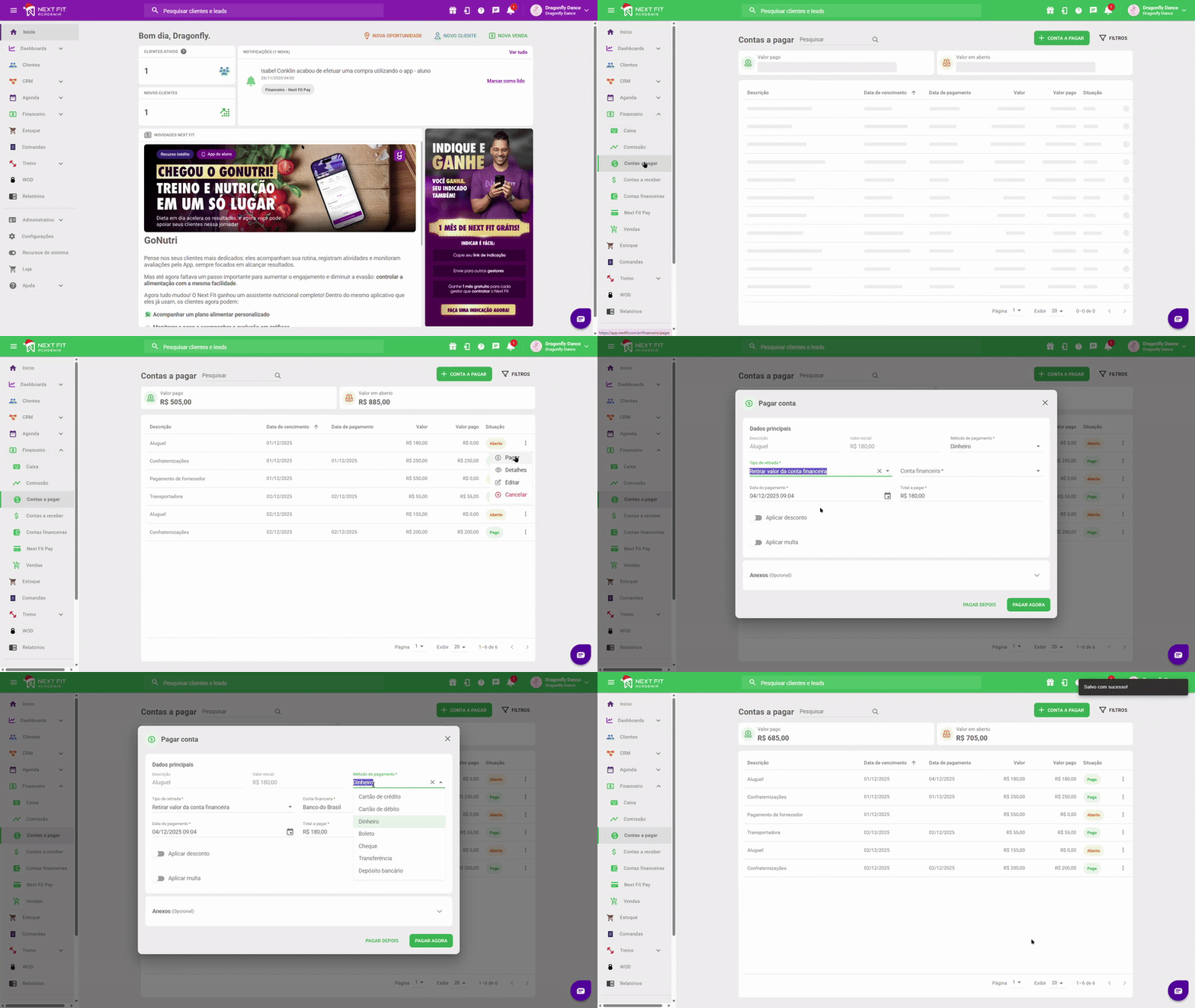
Também é possível Aplicar desconto ou Aplicar multa na conta a pagar, em casos onde os pagamentos terão descontos ou foi realizado em atraso, gerando uma multa.
Após finalizar as configurações da conta a pagar, poderá deixar ela salva clicando em PAGAR DEPOIS, assim quando ocorrer o pagamento irá realizar a baixa no título pendente e em casos onde já irá realizar o pagamento de imediato pode estar clicando em PAGAR AGORA.
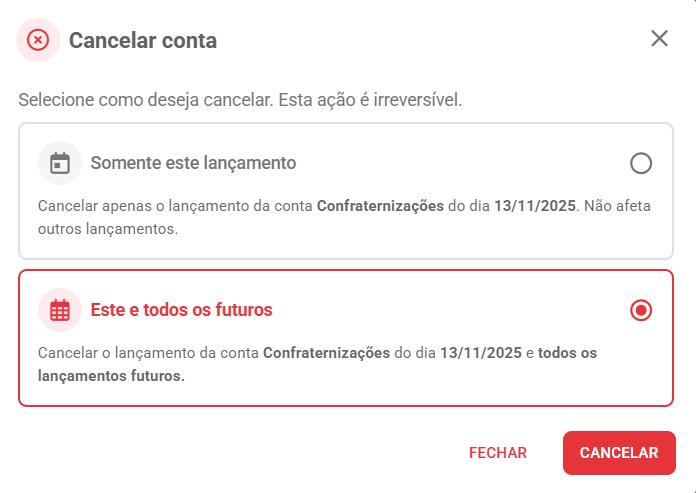
Cancelando uma conta a pagarEm casos onde lançou uma conta a pagar e deseja estar a cancelando, poderá ir em Financeiro > Contas a pagar > 3 pontinhos > Cancelar, estas etapas ocorrem em casos onde os títulos gerados estão "Em aberto".
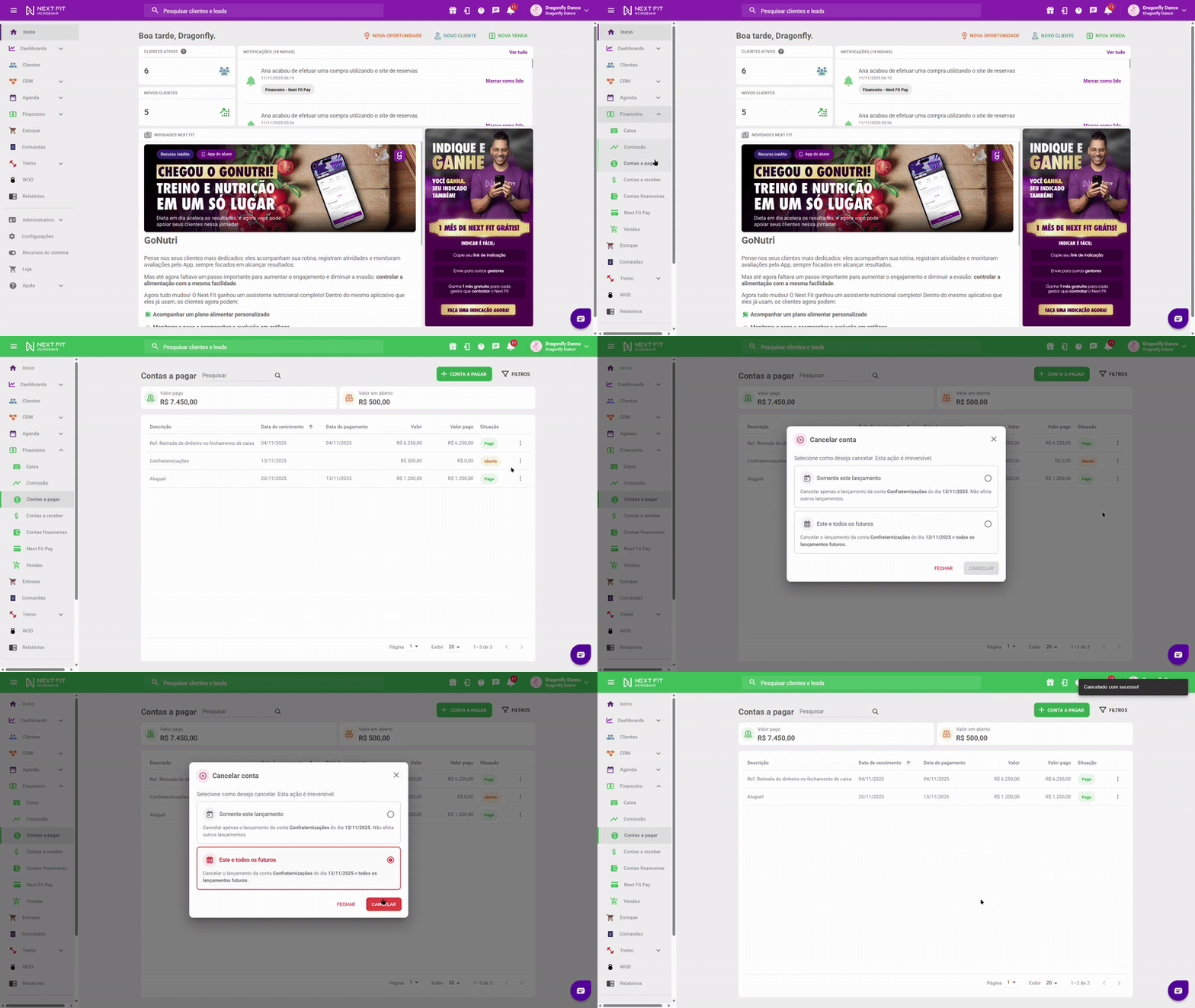
Caso a sua conta a pagar se repita em meses futuros, no momento do cancelamento poderá selecionar para cancelar somente o lançamento do período ou todos os lançamentos futuros.
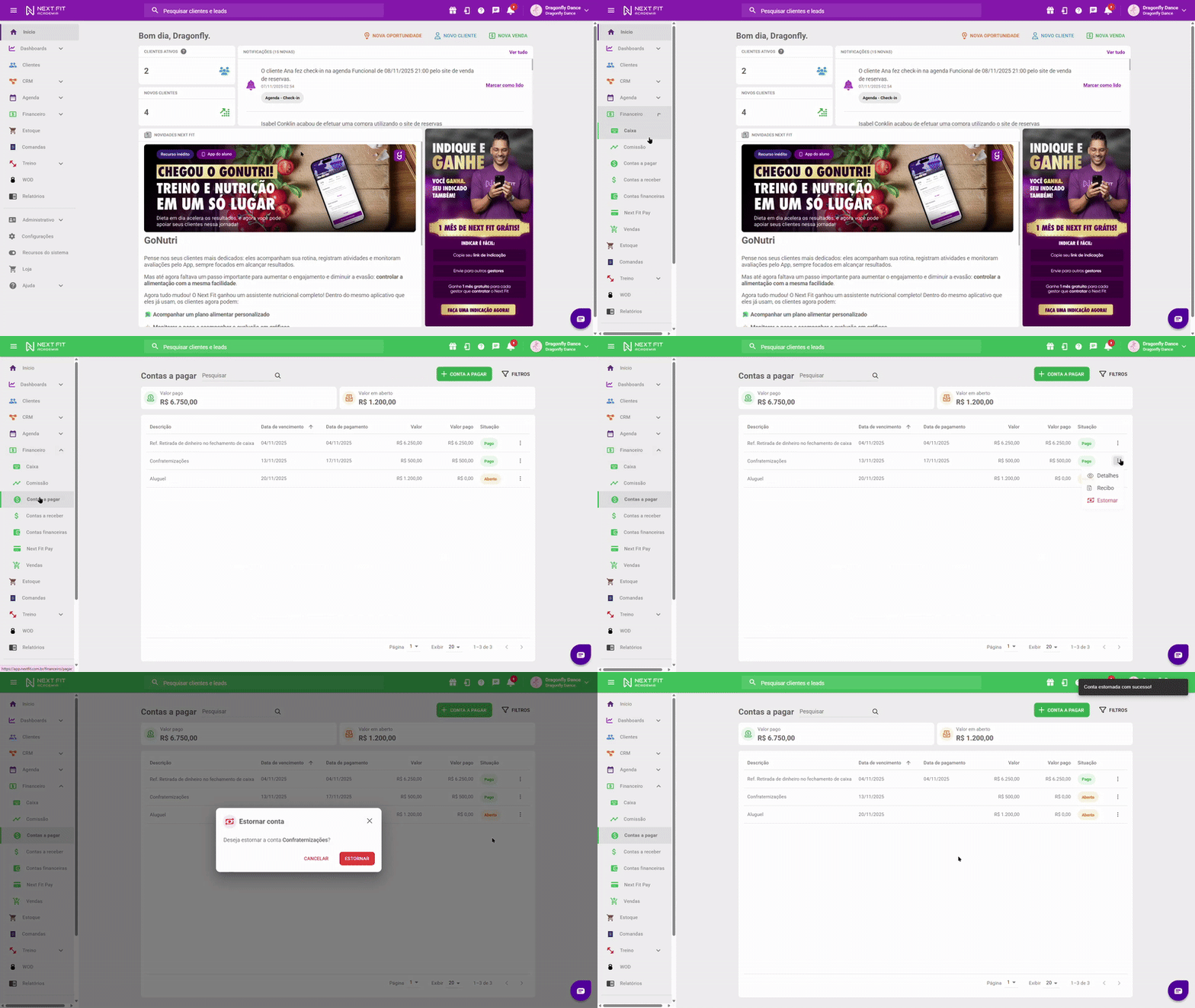
Estornando uma conta a pagarEm alguns momentos pode ser necessário estornar uma conta a pagar, e para isso poderá ir Financeiro > Contas a pagar > 3 pontinhos > Estornar.
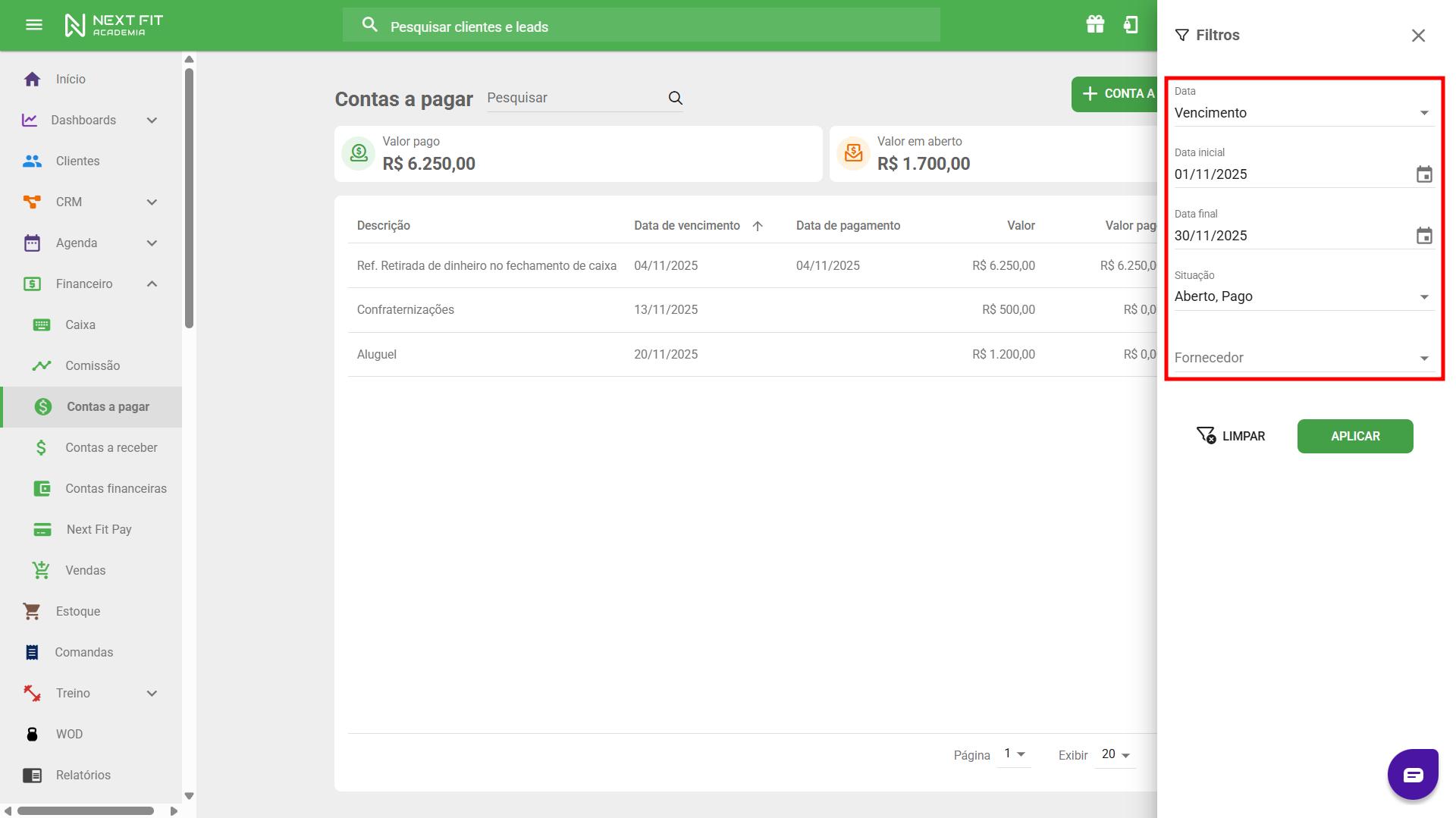
Filtros e recibo de pagamentoUtilize os filtros de Data, Situação (Aberto, Pago e Cancelado), e Fornecedor para melhorar a busca e visualização das contas a pagar.
E para realizar a impressão do recibo siga 3 pontinhos > recibo. 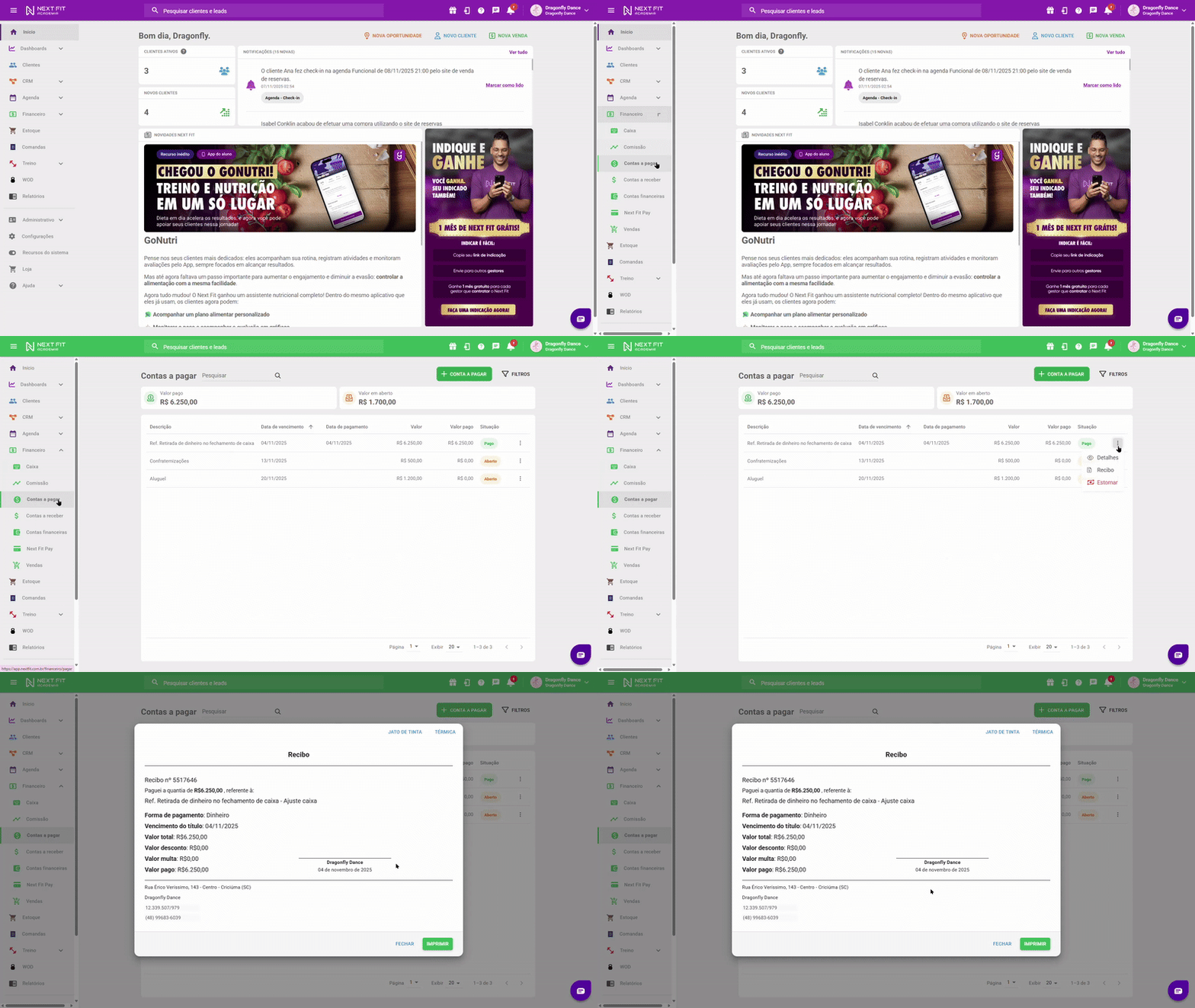
Relembre sobre o Financeiro Básico
Como vender um contrato e receber um título financeiro? (Geral)
Como configurar e utilizar o financeiro completo? (Geral)
Continue aprendendo sobre Controle financeiro
Como configurar e analisar as contas financeiras?
Como configurar os métodos de pagamento (maquininha, boleto e cheque)?
Como criar e utilizar as contas a receber?
Como habilitar múltiplos caixas simultâneos?
E qualquer dúvida, entre em contato com o nosso time de suporte.
Este artigo foi útil?
Que bom!
Obrigado pelo seu feedback
Desculpe! Não conseguimos ajudar você
Obrigado pelo seu feedback
Feedback enviado
Agradecemos seu esforço e tentaremos corrigir o artigo