Olá! Neste tutorial, você irá aprender como criar um site de agendamentos, para que seus possíveis clientes (oportunidades) tenham total liberdade de escolher um de seus horários disponíveis.
Para criar um novo site de agendamento, você precisa ter contratado previamente este recurso. Caso você deseje entender melhor sobre o processo de contratação, confira este artigo: Como contratar e gerenciar o site de agendamentos?
Criando um novo site de agendamentos
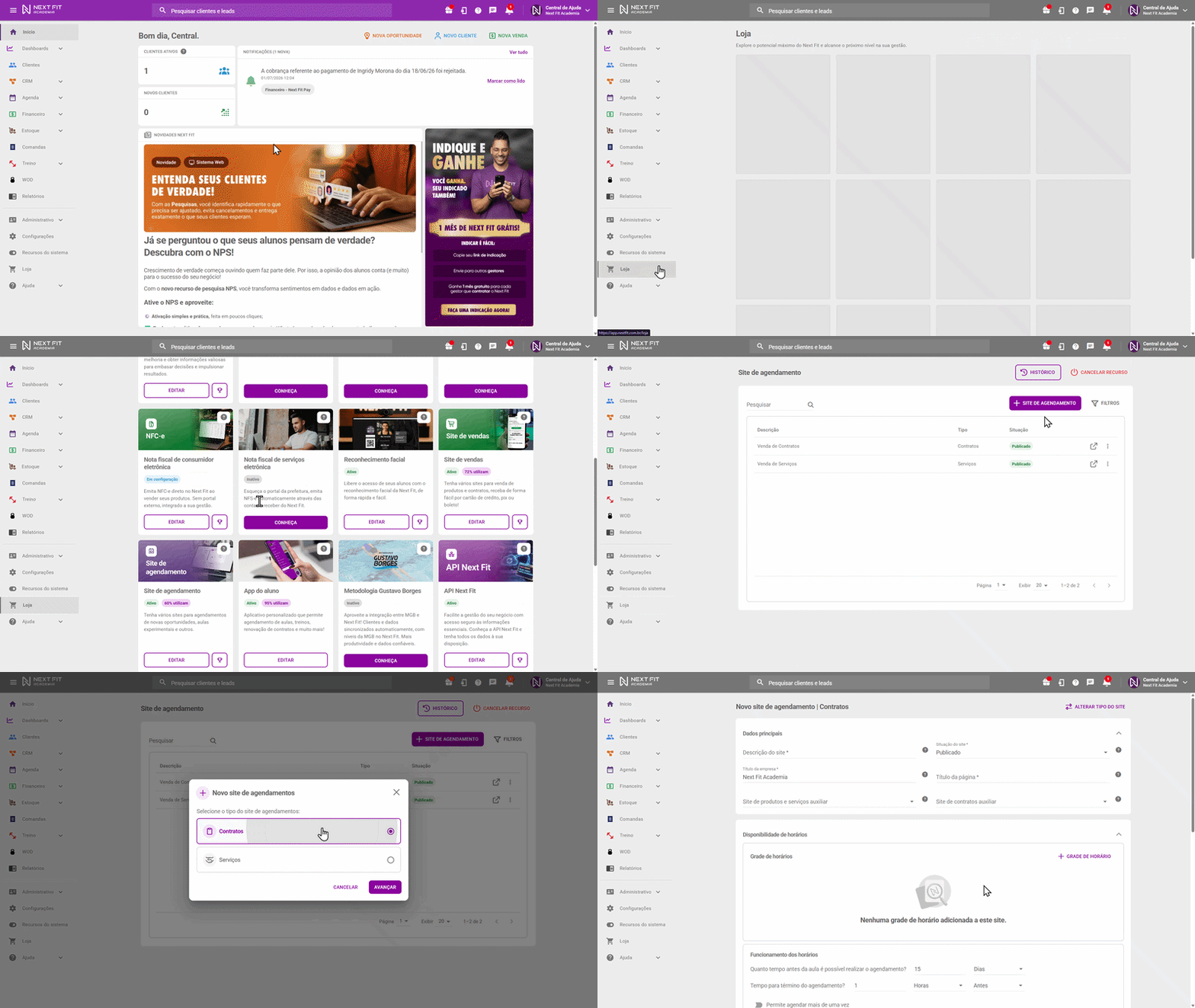
Acesse o módulo Loja > Site de agendamentos |EDITAR| > + SITE DE AGENDAMENTO e opte por um site vinculado a sua grade de horários de Contratos ou de Serviços.
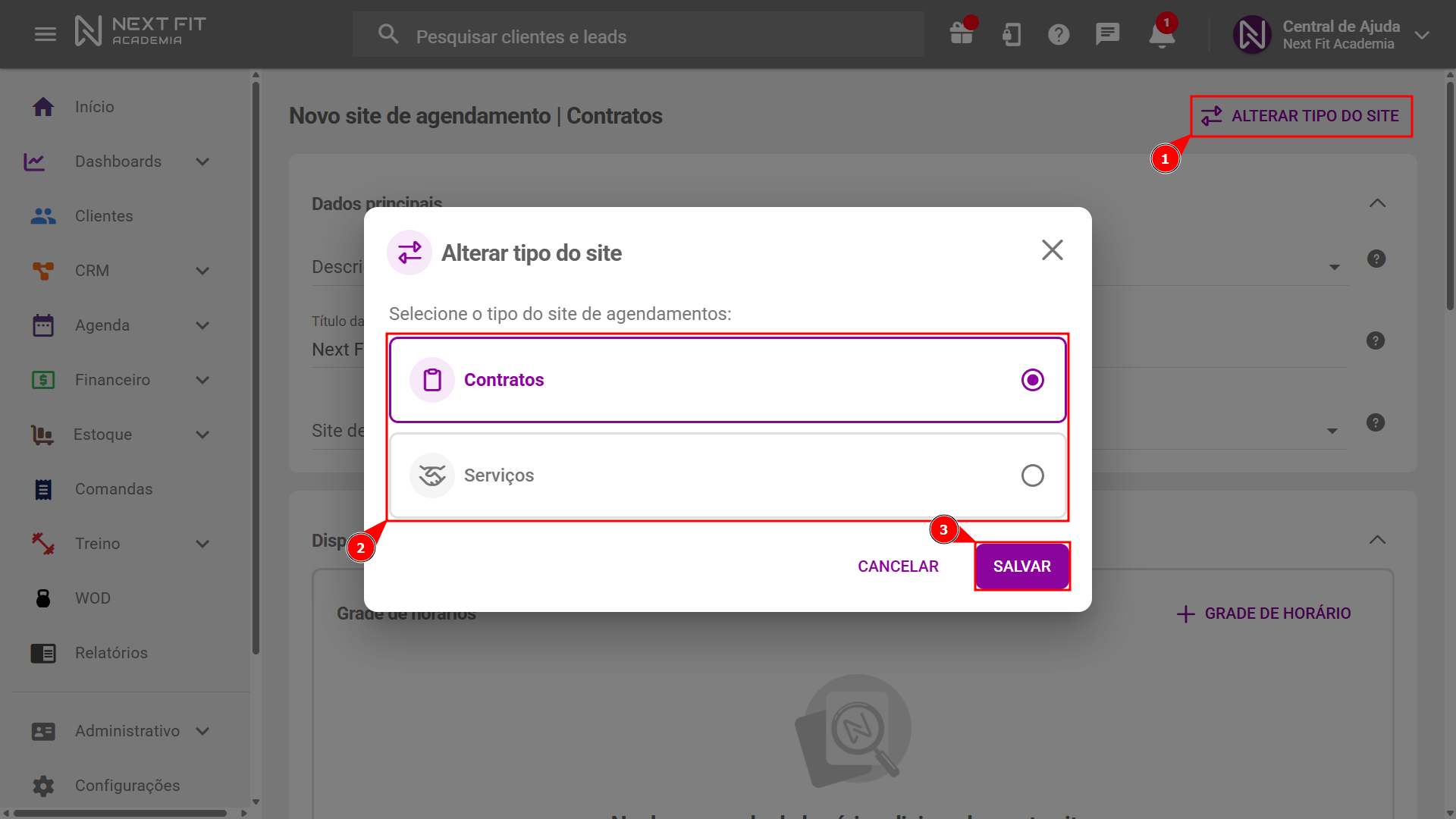
Após a criação do site de agendamentos, será possível alterar o tipo do site durante o processo de configuração, para não haver necessidade de recriar o site do zero, caso tenha optado pelo tipo incorreto.
Dados principaisDefina os dados principais para o seu site de agendamentos. Caso você tenha dúvidas sobre o preenchimento dos campos, clique no símbolo de interrogação ? para saber mais.
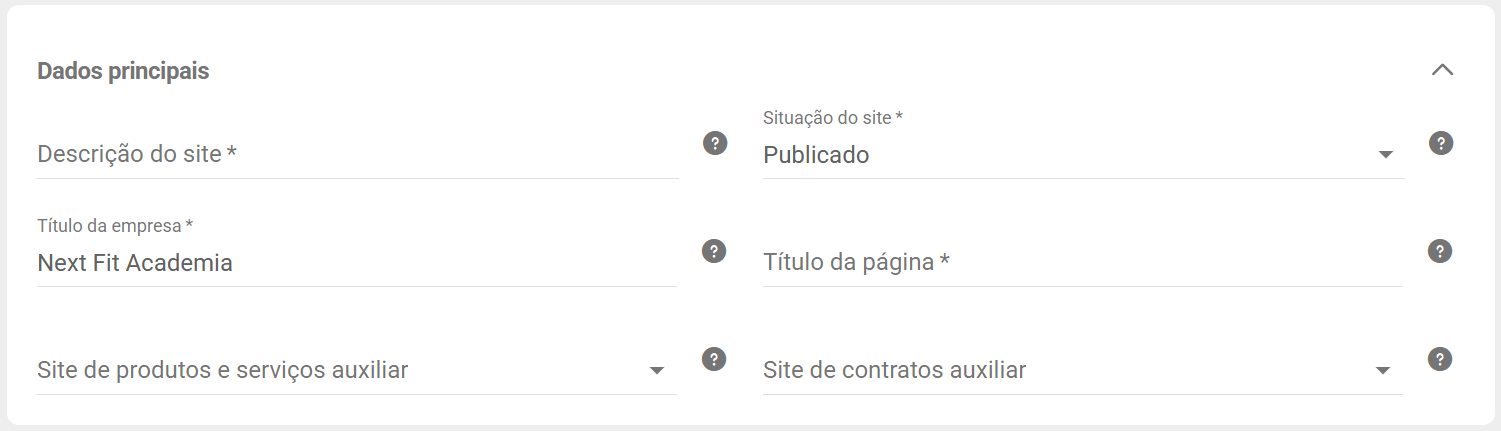
- Descrição do site*: Defina uma breve referência para seu site (é o nome que aparece para você nas configurações);
- Situação do site*: Essa opção define se o site vai estar publicado (online) ou em rascunho (offline). Caso esteja em rascunho, não é possível acessar o site de agendamentos;
- Título empresa*: Texto que vai estar presente no topo da página à esquerda;
- Título da página*: Texto que vai estar presente na guia do navegador web;
- Site de produtos e serviços auxiliar: Após a confirmação do agendamento feito, defina seu site de produtos e serviços para que o cliente/lead seja redirecionado.
- Site de contratos auxiliar: Após a confirmação do agendamento feito, defina seu site de contratos para que o cliente/lead seja redirecionado.
Disponibilidade de horáriosConfigure as grades de horários que serão disponibilizadas no seu site de agendamentos, além do funcionamento dos horários das grades configuradas.
Será possível incluir apenas grades de horários do mesmo tipo do site (contratos ou serviços). Além disso, a configuração "funcionamento de horários" é única para todas as grades cadastradas.
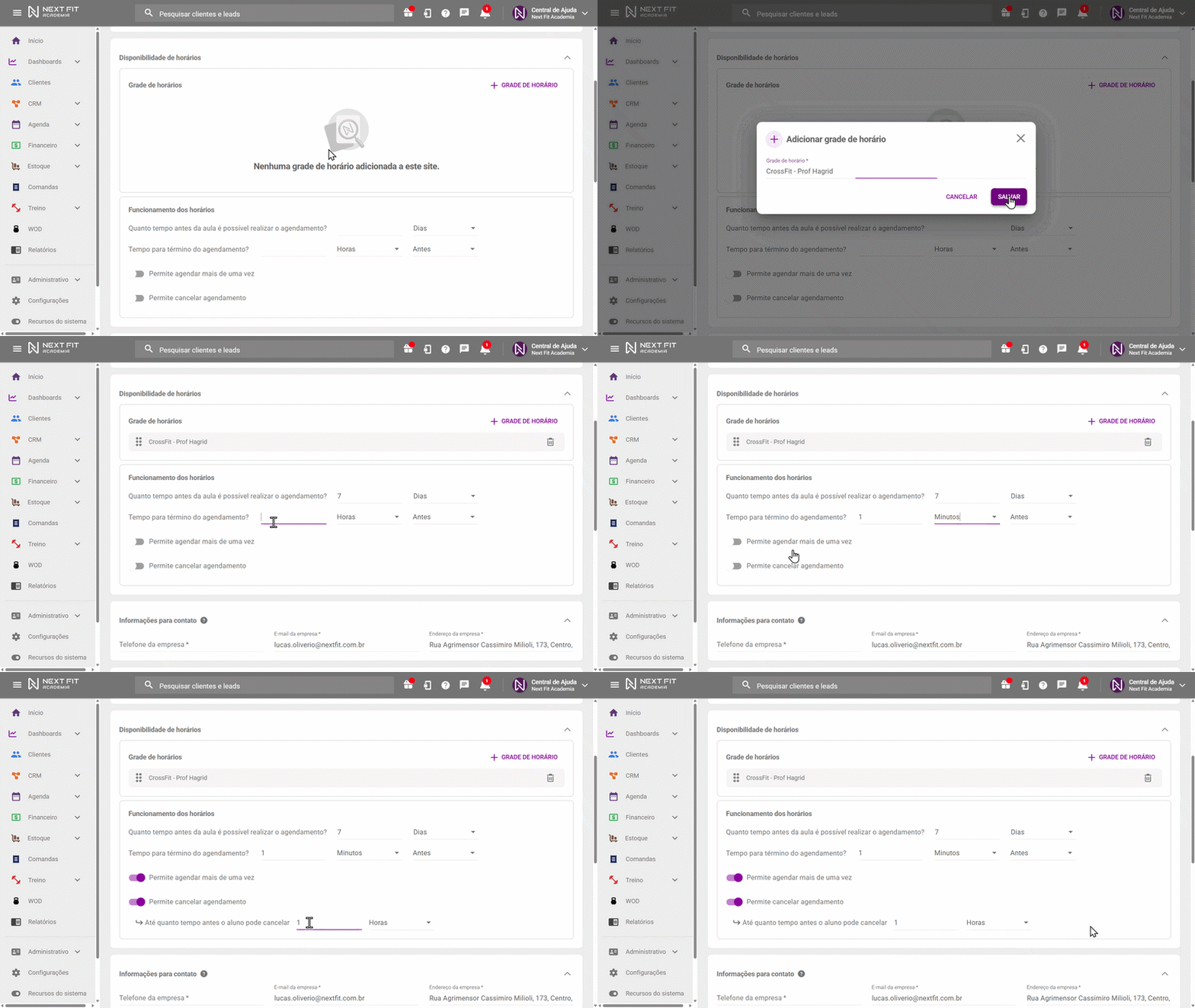
Funcionamento dos horários
- Quanto tempo antes da aula é possível realizar o agendamento: Defina quanto tempo antes da aula o lead pode realizar o agendamento.
Exemplo: se você permitir agendamentos com 15 dias de antecedência, todo aluno que tentar se agendar com 16 dias de antecedência não conseguirá, visto que ainda não está disponível;
Tempo para término do agendamento: Defina quando o tempo para agendamento se encerrará.
Exemplo: se você permitir agendamentos no máximo 1 hora antes do horário da aula, todo aluno que tentar se agendar faltando 55 minutos não conseguirá, visto que não está mais disponível;
- Permite agendar mais de uma vez: Com a opção ativa, seu lead pode agendar quantas vezes desejar;
- Permite cancelar agendamento: Com a opção ativa, seu cliente, após se agendar, pode cancelar a aula dele via e-mail, pois a opção ficará disponível para ele. Defina até quanto tempo antes do início da aula, seu lead poderá cancelar o agendamento.
Informações para contatoDefina as informações para entrar em contato ao acessar o site de agendamento, essas informações se encontram na parte inferior do site.

- Telefone da empresa;
- E-mail da empresa;
- Endereço da empresa.
CRMInforme o responsável pelas oportunidades que serão criadas a partir do agendamento de uma aula experimental, e o funil de oportunidades que serão alocadas em seu CRM.

- Responsável pelas oportunidades*: Determine o usuário que vai receber todas as oportunidades que agendaram um horário;
- Funil das oportunidades*: Informe qual será o funil que as oportunidades geradas pelo site de agendamentos irão cair;
- Etapa do funil*: Defina em qual etapa a oportunidade será colocada dentro do funil.
Mensagens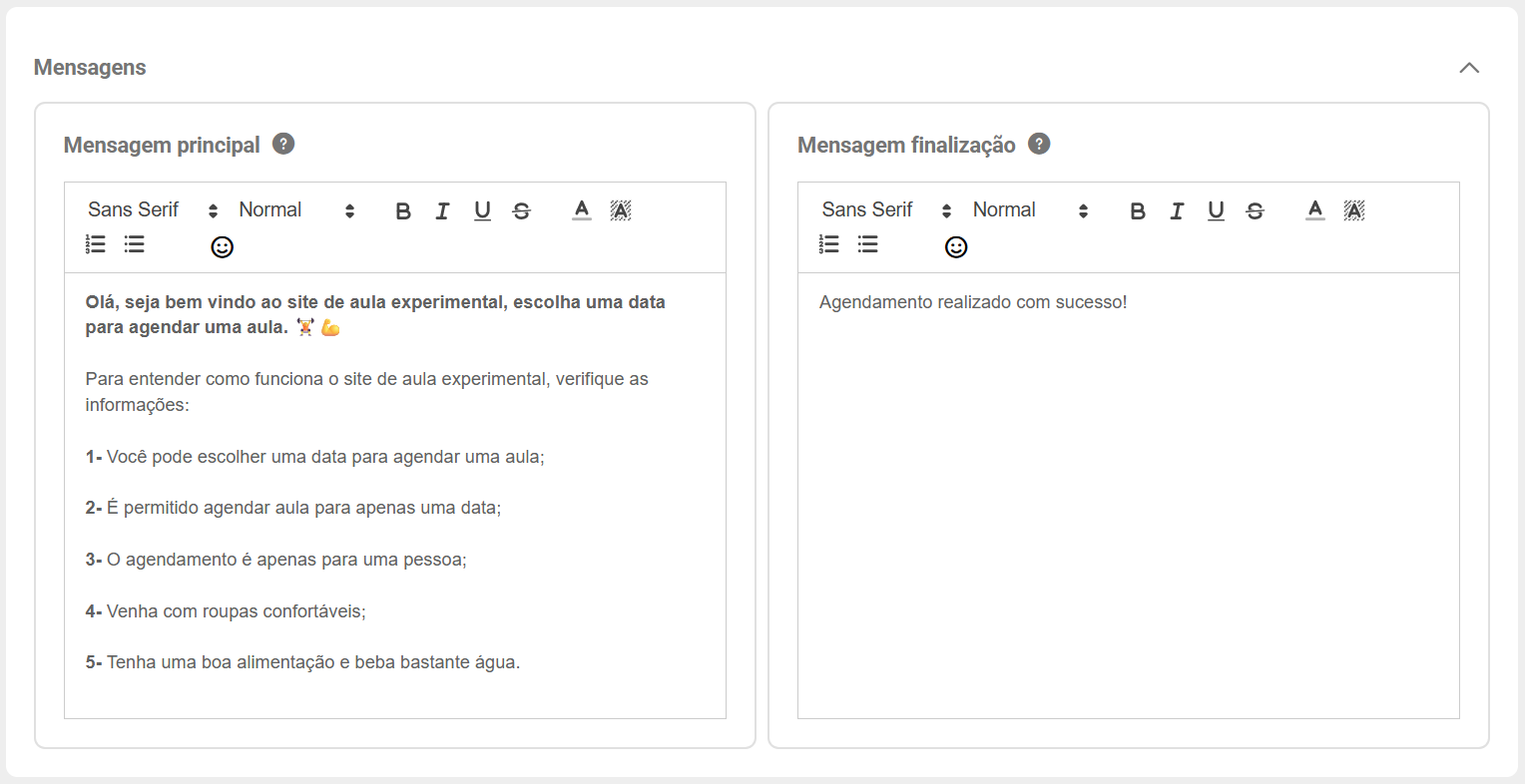
- Mensagem principal: Esta mensagem aparece logo no início do site à esquerda. Originalmente, ela vem com uma mensagem padrão, mas que pode ser editada por sua preferência (exemplo abaixo);
- Mensagem de finalização: O possível cliente, ao finalizar o agendamento, recebe a mensagem configurada neste campo (exemplo abaixo);
Configurações avançadasAparência
Prossiga para a aba de Aparência para definir a aparência do seu site de agendamentos.
Caso selecione a opção "Utilizar aparência da empresa", o site de agendamentos seguirá a aparência configurada em Minha conta > Minha empresa > APARÊNCIA.
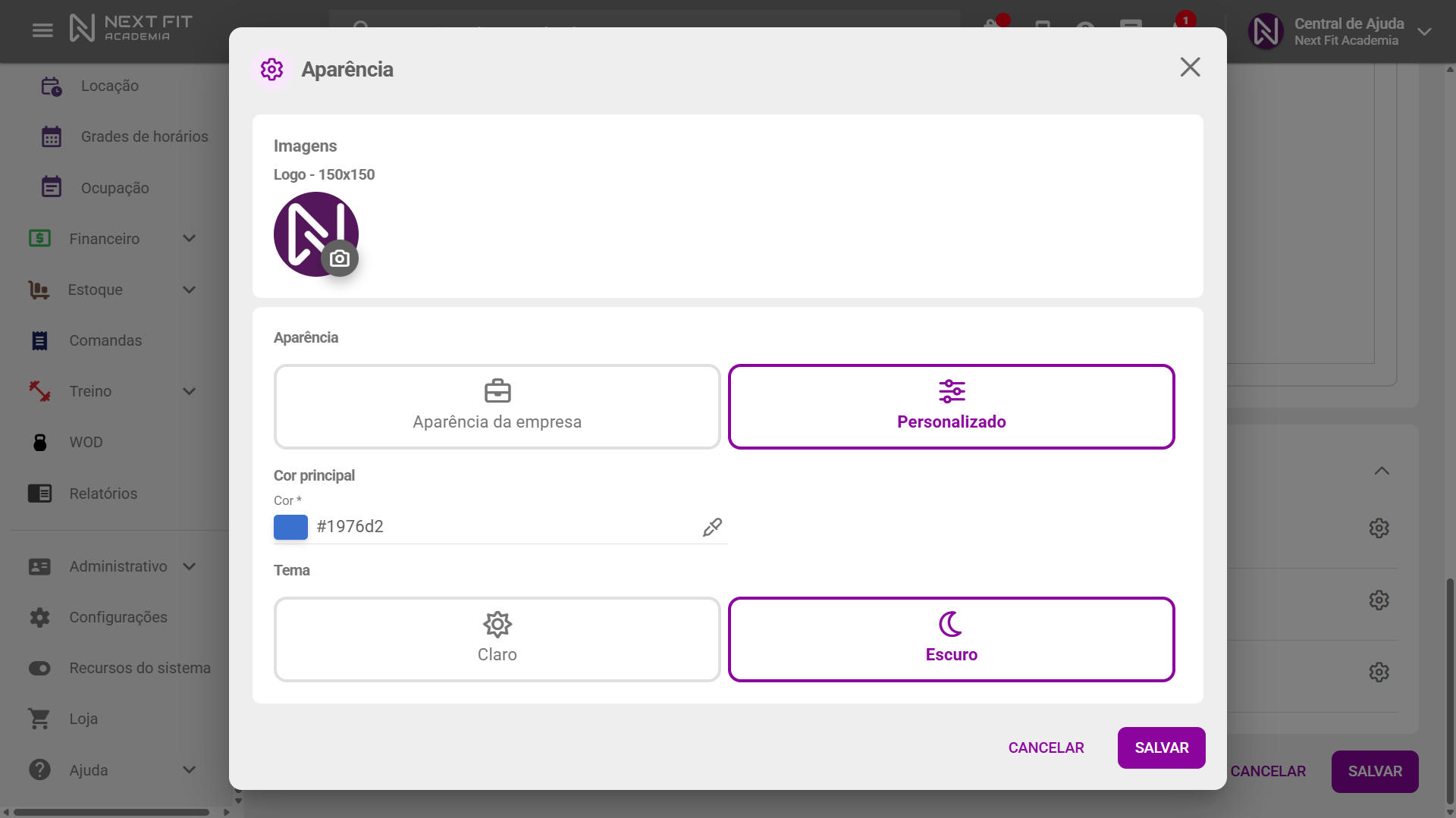
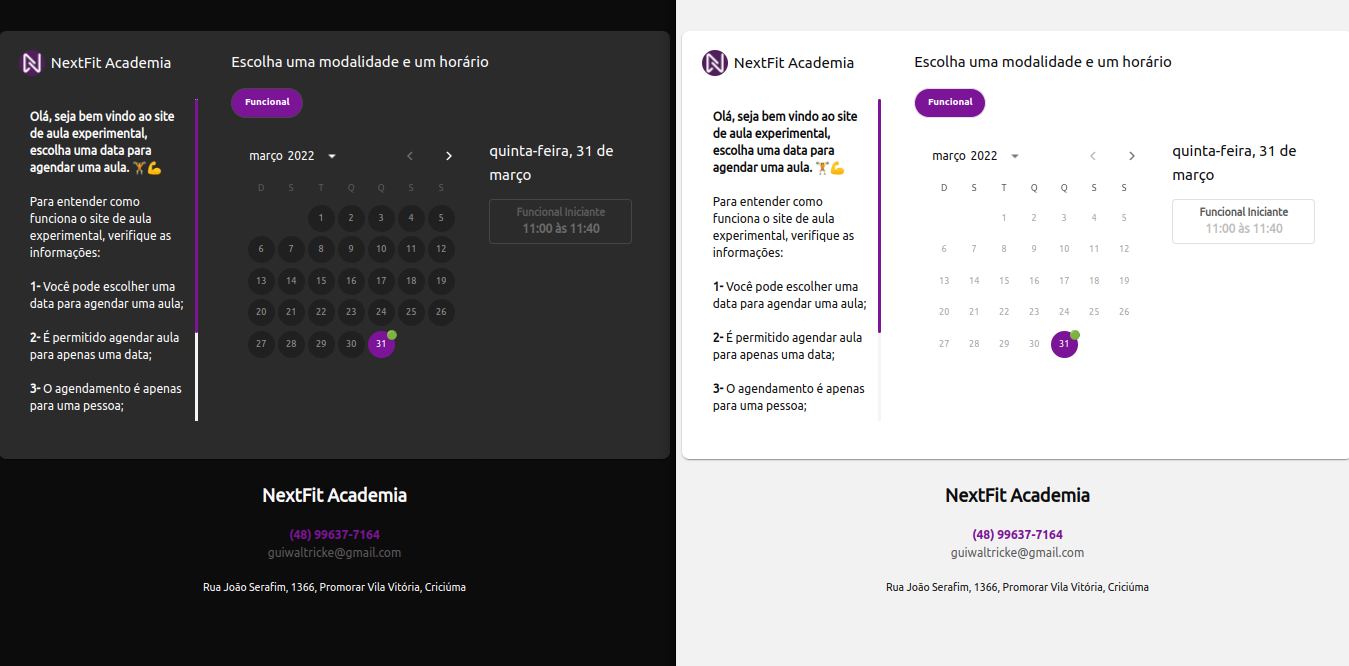
O site poderá ter o tema Escuro ou Claro. Em Cor primária, selecione a cor e sua transparência, selecionando em SELECT. Veja abaixo um comparativo do tema escuro e claro.
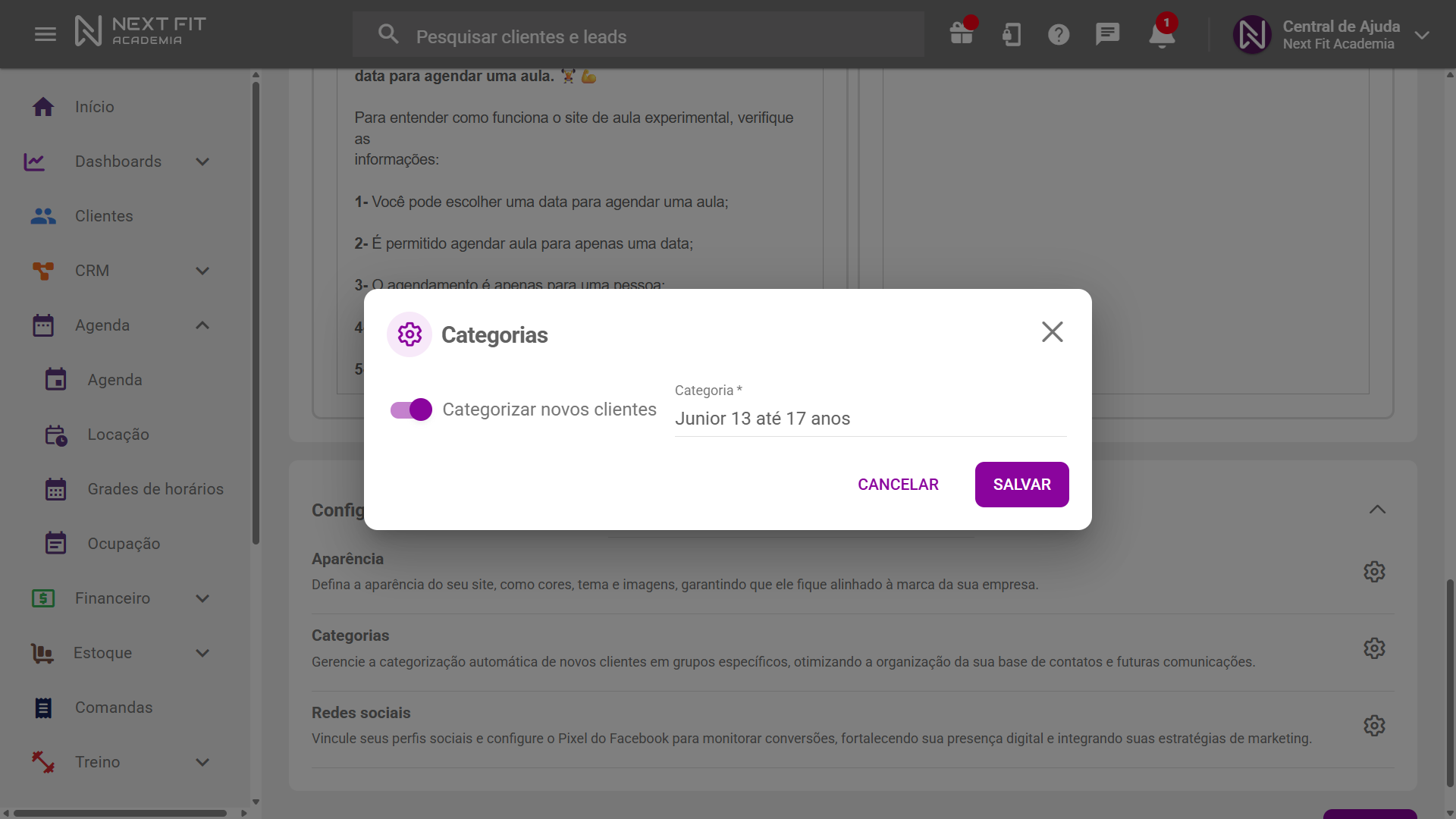
Categorias
Gerencie a categorização automática de novos clientes em grupos específicos, otimizando a organização de sua base de contatos e futuras comunicações.
No exemplo abaixo, estou categorizando meus leads como "Junior 13 até 17 anos", pois criei um site para agendamento experimental de leads nessa faixa de idade.
Redes sociais
Prossiga para a aba de Redes sociais para definir as redes de contato e comunicação do seu site de agendamentos.
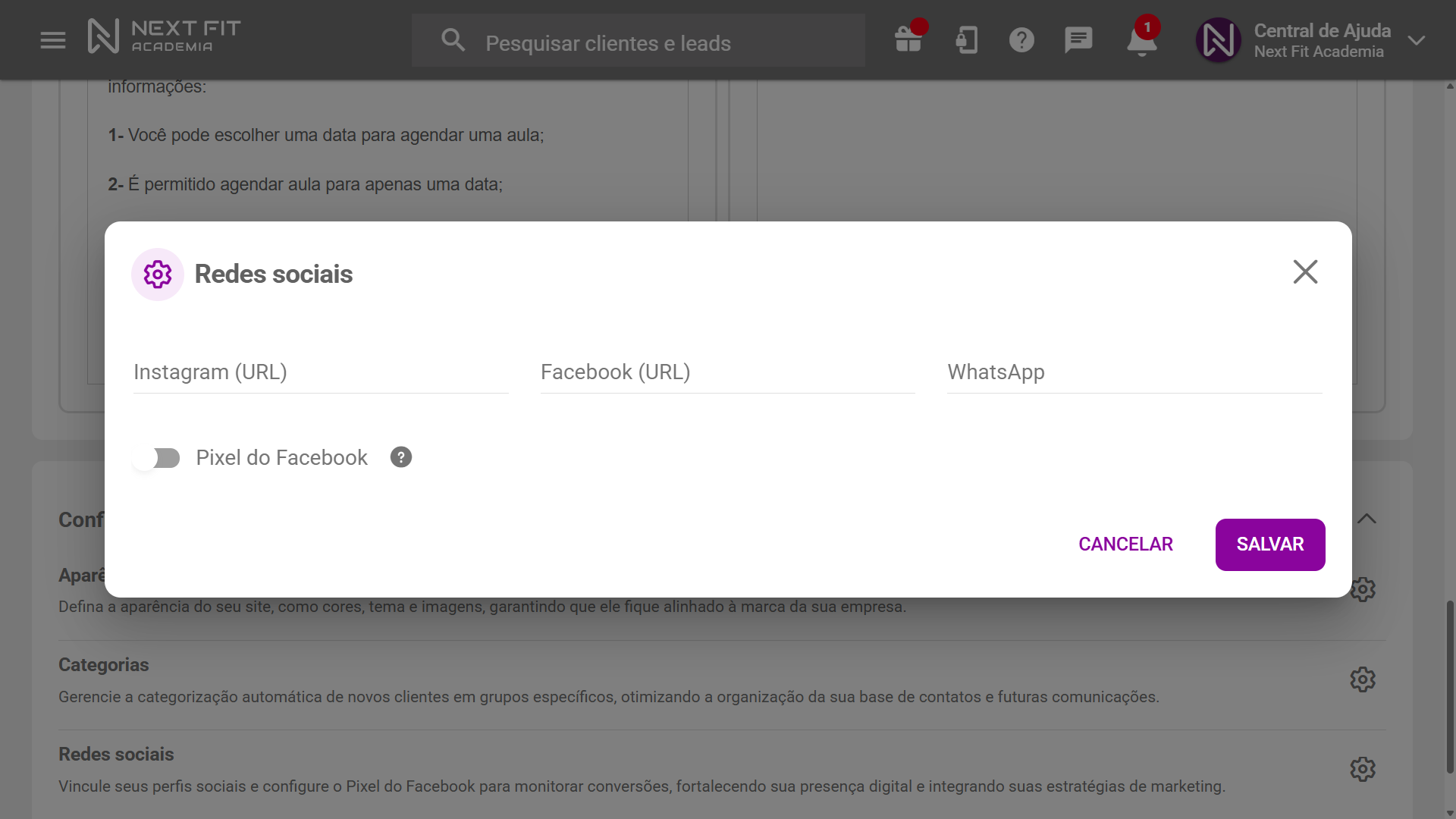
- Instagram(URL): copie e cole o URL da sua página no Instagram. Por exemplo, "https://www.instagram.com/nextfitsistema/";
- Facebook(URL): copie e cole o URL da sua página no Facebook. Por exemplo, "https://www.facebook.com/sistemanextfit/";
- WhatsApp: Adicione o número empresarial com DDD. Por exemplo, (48) 99999-9999.
Pixel do Facebook
- Pixel Id: O Pixel do Facebook é um pedaço de código que você deve copiar e colar neste campo para medir, otimizar e criar novos públicos para suas campanhas, com base nas ações que as pessoas realizam dentro dele. O Pixel é recomendado apenas para sites com grande volume de vendas, onde se faz necessário o uso da ferramenta. Para saber, acesse o tutorial oficial do Facebook sobre como criar e instalar o Pixel do Facebook.
Observação importante
É obrigatório que sua grade de horário permita adicionar leads, caso contrario a grade não vai ser listada para adicionar no site de agendamentos.
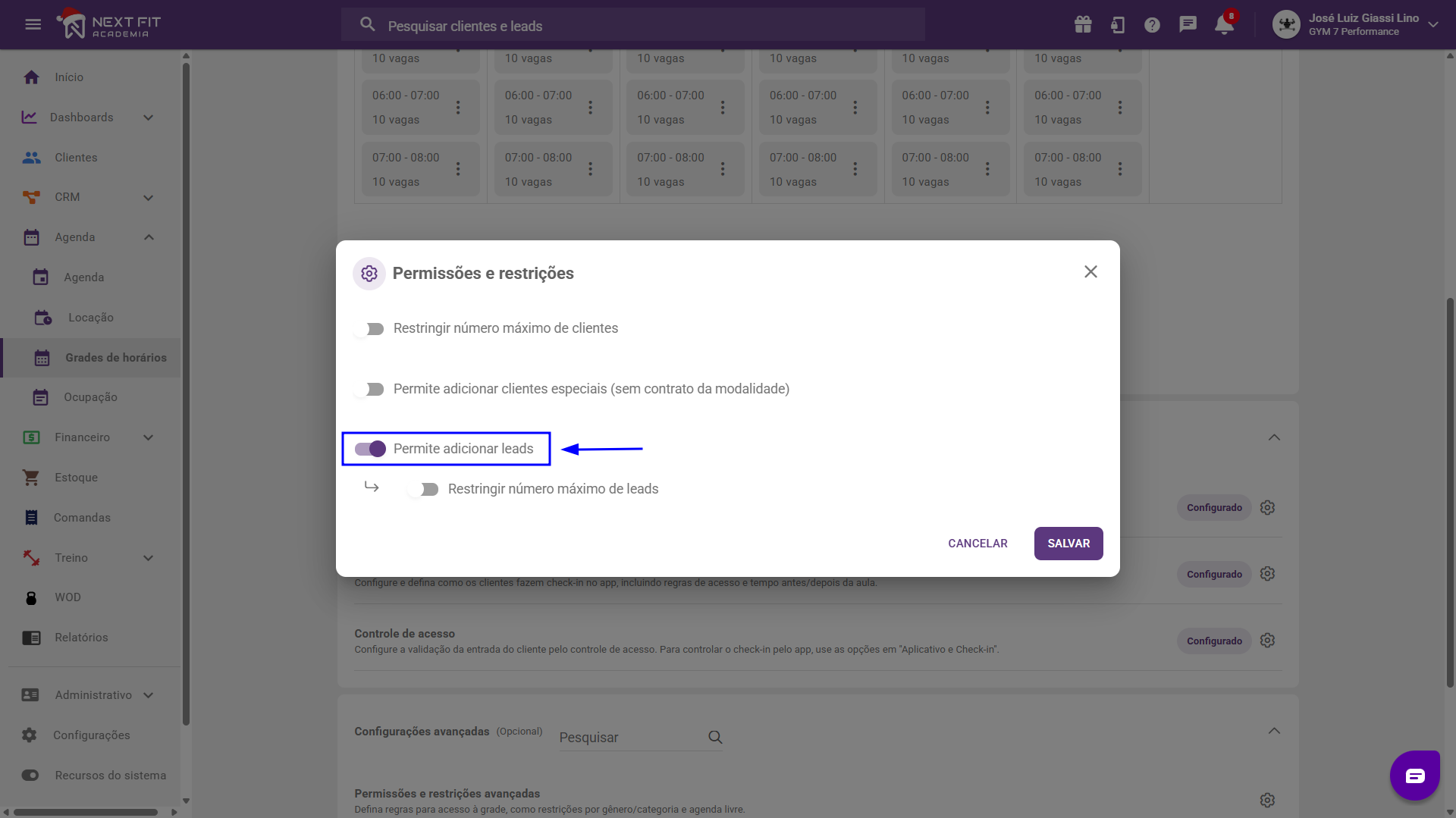
Caso queira ver mais sobre como configurar sua grade de horário, bem como permitir a adição de uma oportunidade, acesse o tutorial de como criar uma grade de horários de contrato ou como criar uma grade de horários de serviços!
Visitando o site
Após realizar todas as configurações, clique em SALVAR ao final da página, e clique na seta de redirecionamento para Abrir em nova guia.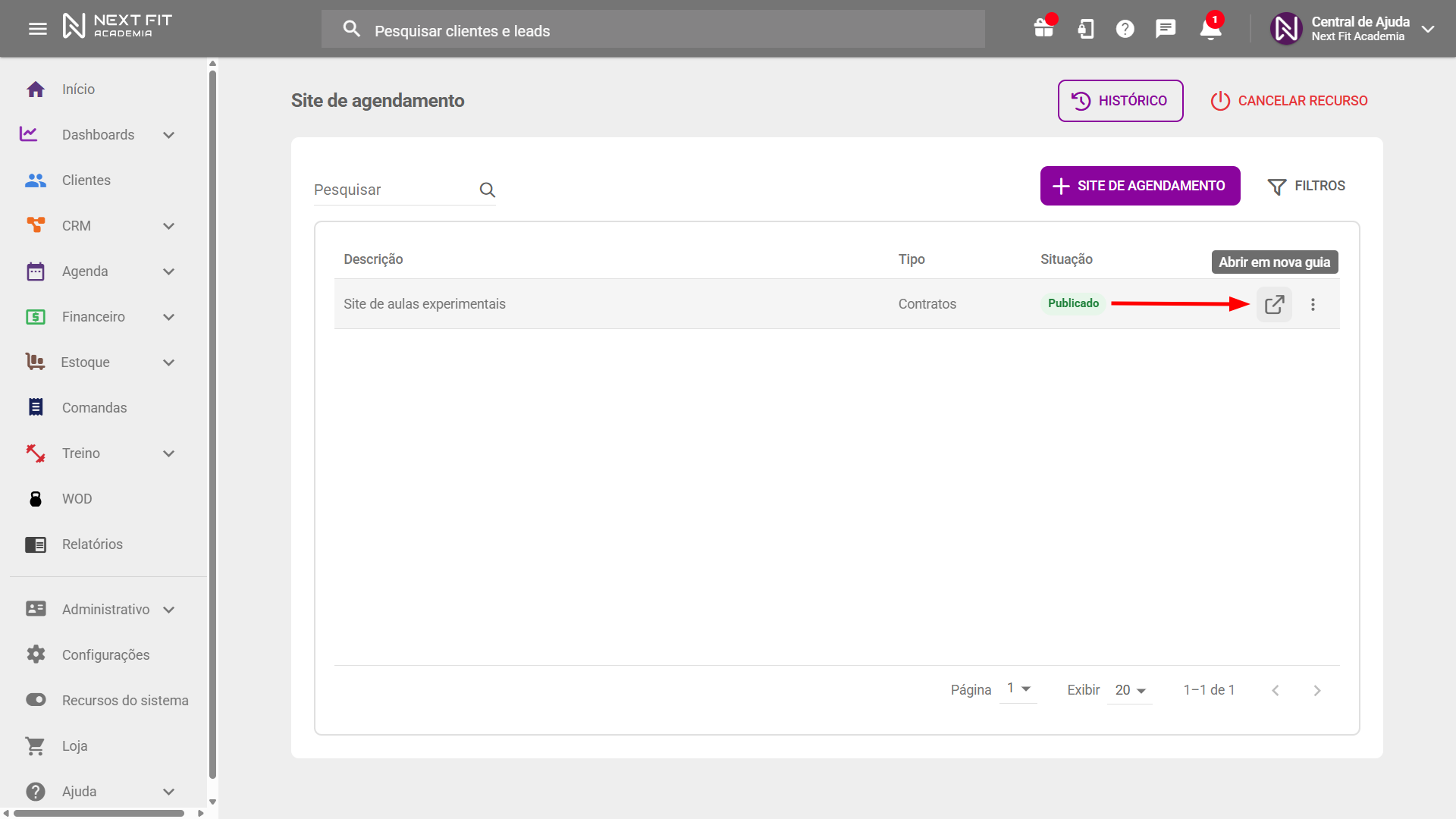
Continue aprendendo sobre nossos sites
Como contratar e gerenciar o site de agendamentos?
Como criar um site de vendas de reservas?
Site de vendas de reservas - Aluno
Qualquer dúvida entre em contato com o suporte através do chat de atendimento ou pelo WhatsApp de atendimento.


Clique para ser direcionado
Este artigo foi útil?
Que bom!
Obrigado pelo seu feedback
Desculpe! Não conseguimos ajudar você
Obrigado pelo seu feedback
Feedback enviado
Agradecemos seu esforço e tentaremos corrigir o artigo