Olá! Neste tutorial você irá aprender como criar um site de vendas de reservas!
O site de vendas de reservas tem como foco atender os clientes que trabalham com aluguéis de quadras esportivas, principalmente nas modalidades de Beach Tennis, Tênis, Futevôlei, Futebol e Pilates!
Outra grande utilidade do site de vendas de reservas é disponibilizar a grade de horários de avaliação física para pagamento prévio e agendamento dos alunos.
Com ele, você venderá a reserva de horários avulsos das grades de horário mistas (contratos e serviços) ou de apenas de serviço.
Exemplo de uso: você tem uma grade de horários mista de Beach Tennis para alunos que treinam com regularidade, mas também comercializa aluguéis de quadras. Dessa maneira, você pode criar um site de vendas de reservas para vender a reserva de horários avulsos online. Os horários adquiridos no site de vendas de reservas não estarão mais disponíveis para agendamento no aplicativo do aluno.
Criando um novo siteInicie a criação de um novo site de vendas, acessando Loja > Site de vendas > EDITAR > + SITE DE VENDAS e opte por um site de vendas de Reservas.
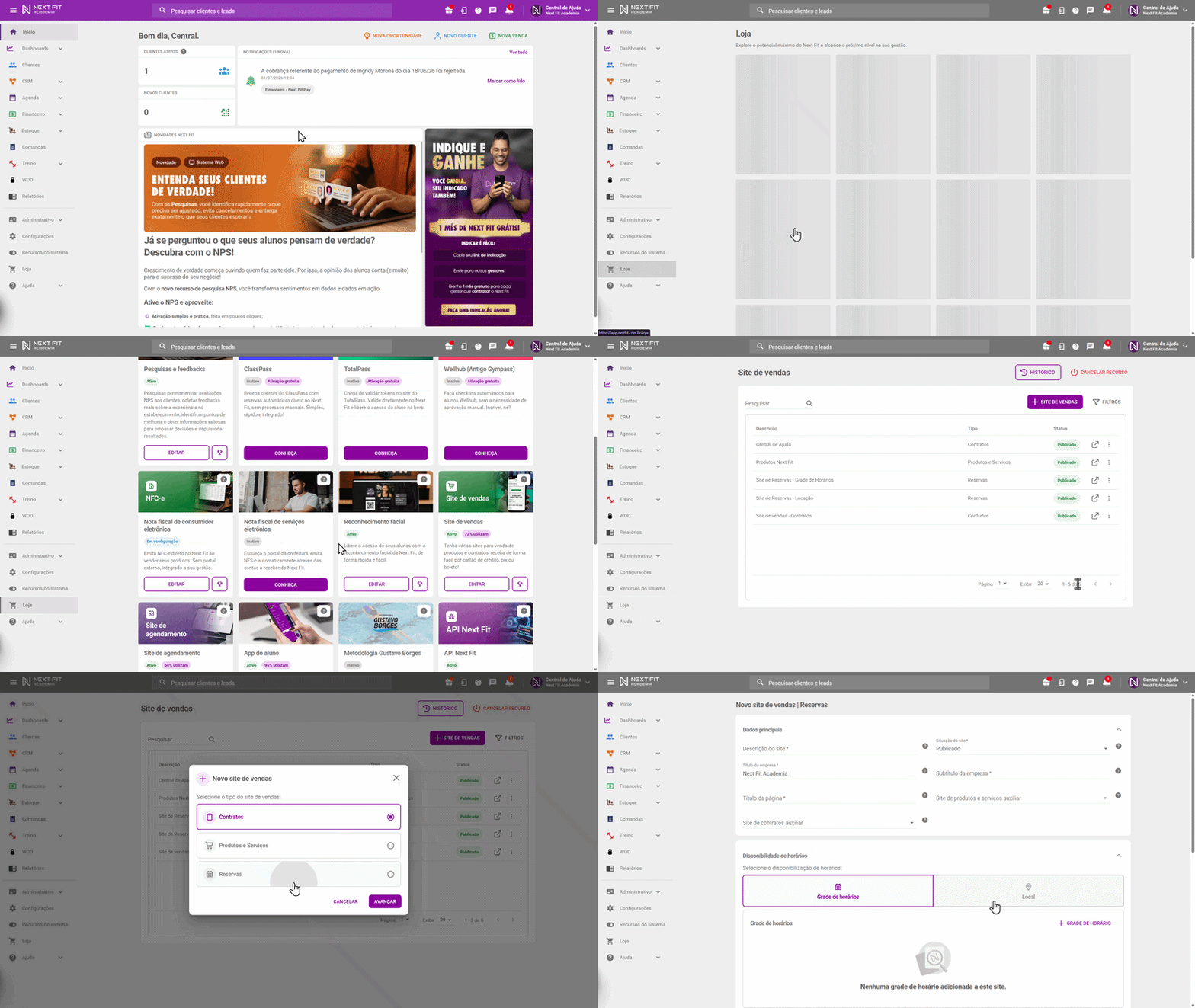
Caso deseje criar, ou saber mais sobre o Site de Contratos ou Produtos e serviços, acesse Como criar um site de vendas?.
Configurando os dados principaisCaso você tenha dúvidas sobre o preenchimento dos campos, clique no símbolo de interrogação ? para saber mais.
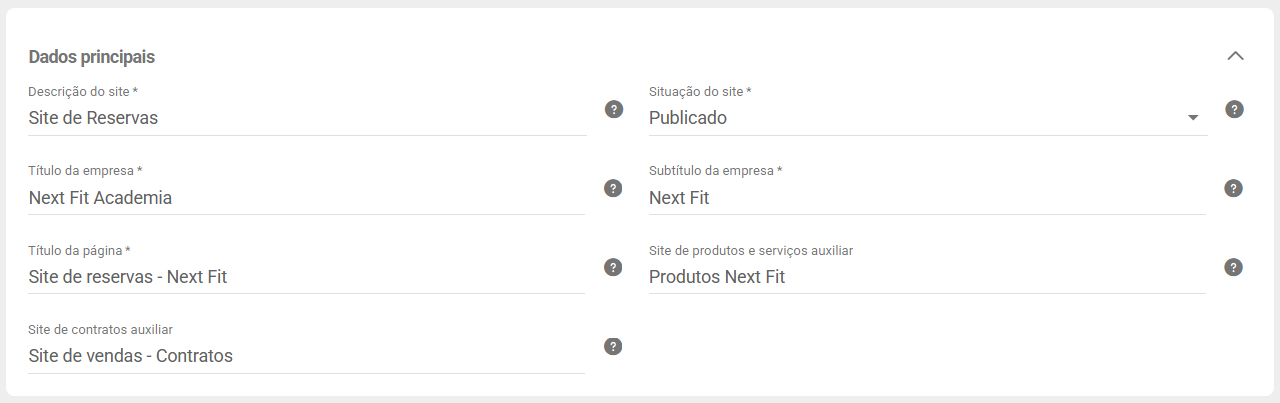
Compreenda o que deve ser preenchido em cada campo com mais detalhes:
- Descrição do site*: defina uma breve referência a este site para diferenciá-lo dos demais no sistema. Essa descrição não será visualizada pelo cliente;
- Situação do site*: Essa opção define se o site vai estar publicado (online) ou em rascunho (offline). Caso esteja em rascunho, não é possível acessar o site de vendas;
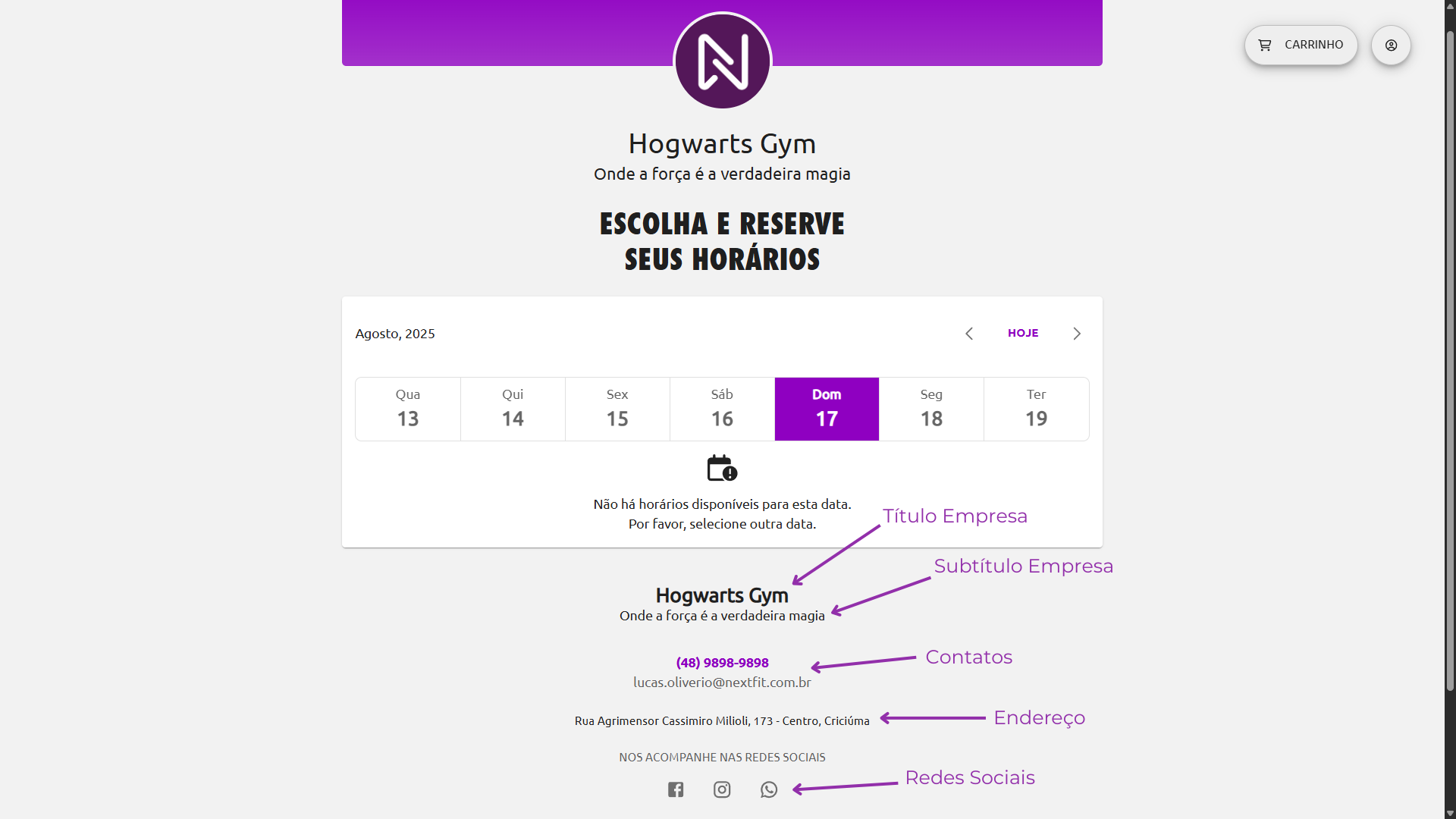
- Título empresa: Preencha com o nome fantasia da sua empresa;
- Subtítulo empresa: Recomendamos preencher com a modalidade ou algo relacionado ao seu modelo de negócio;
- Título da página: Preencha o título visualizado pelos alunos no nome da guia do navegador.
- Site auxiliar: Divulgue outro site que possui ao sistema no novo site de reservas, desta forma, ele será informado no final do site para os alunos acessarem. Sendo tanto um site de vendas de contratos, quanto de produtos e serviços.
Configurando a disponibilidade de horáriosGrade de horários
Prossiga para a aba de Grade de horários para adicionar as grades de horários mistas (contratos e serviços) ou apenas de serviços. Primeiro, faça a adição em + GRADE DE HORÁRIO, e depois em SALVAR.
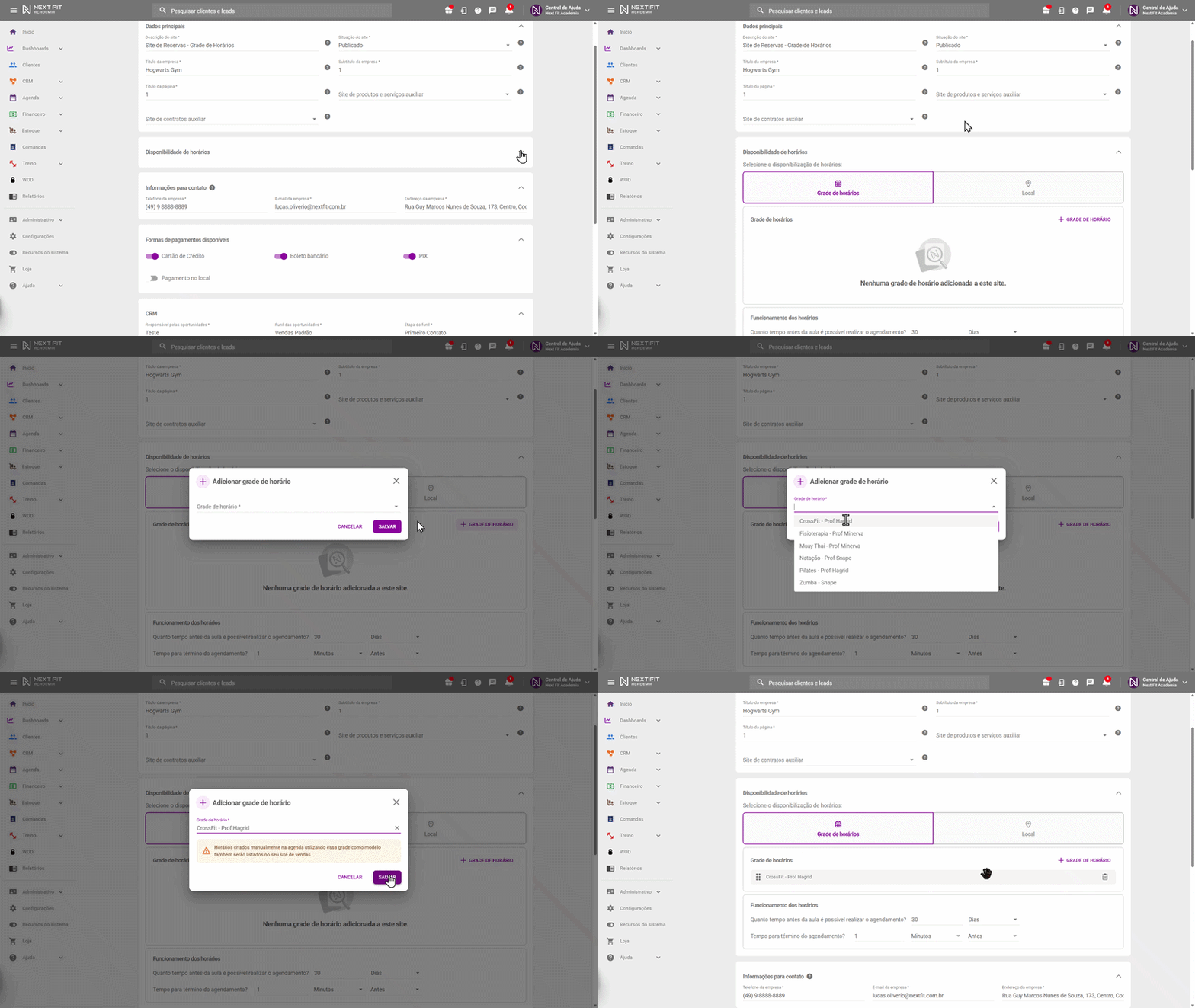
Em "Quanto tempo antes da aula é possível realizar o agendamento?", delimite com quanto tempo de antecedência os alunos poderão começar a se reservar nos horários. Em "Tempo para término do agendamento?", delimite o tempo para os alunos finalizarem a reserva de horários antes da aula.
Somente grades de horário de mistas (contratos e serviços) ou apenas de serviços poderão ser adicionadas ao site de vendas de reservas. Caso sua grade de horários não esteja disponível, configure-a novamente conforme o artigo "Como criar uma grade de horários mista (contratos e serviços)?".
Local
Ainda na aba de disponibilidade de horários, você pode configurar para que o site de reservas se baseie em suas Locações para disponibilizar os horários para agendamento. Para isso, você deve adicionar seu local em + LOCAL, e depois em SALVAR.
Caso suas locações não estejam disponíveis, configure-as conforme o artigo "Como criar e utilizar locações".
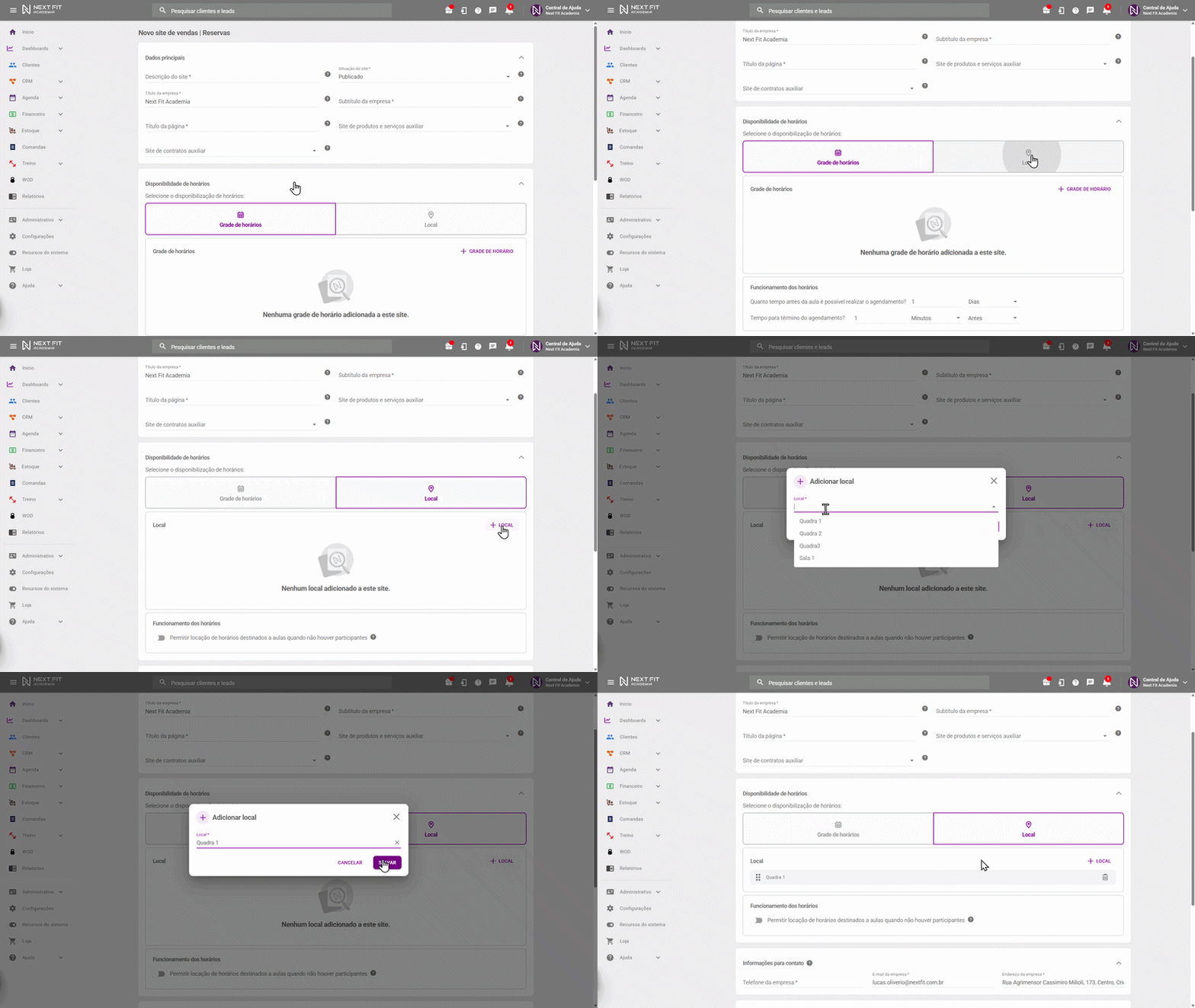
Em "Permite locação de horários destinados a aulas quando não houver participantes" os horários reservados para aula em grade de horários também poderão ser disponibilizados para locação, desde que a aula não possua participantes inscritos.
Configure também "Liberar a locação a partir de X antes" para definir com quanto tempo antes o horário será liberado para locação. Caso a locação seja feita, a aula é cancelada, e caso haja participantes na aula antes de uma locação, o horário fica indisponível para ser locado.

Informações para contatoDefina as informações para entrar em contato ao acessar o site de vendas, essas informações se encontram na parte inferior do site.

- Telefone da empresa: Adicione seu número empresarial;
- E-mail da empresa: Adicione o e-mail vinculado a sua empresa;
- Endereço da empresa: Informe o endereço de seu estabelecimento.
Habilitando as formas de pagamentos disponíveisEscolha as formas de pagamento aceitas através do seu site de vendas de reservas.
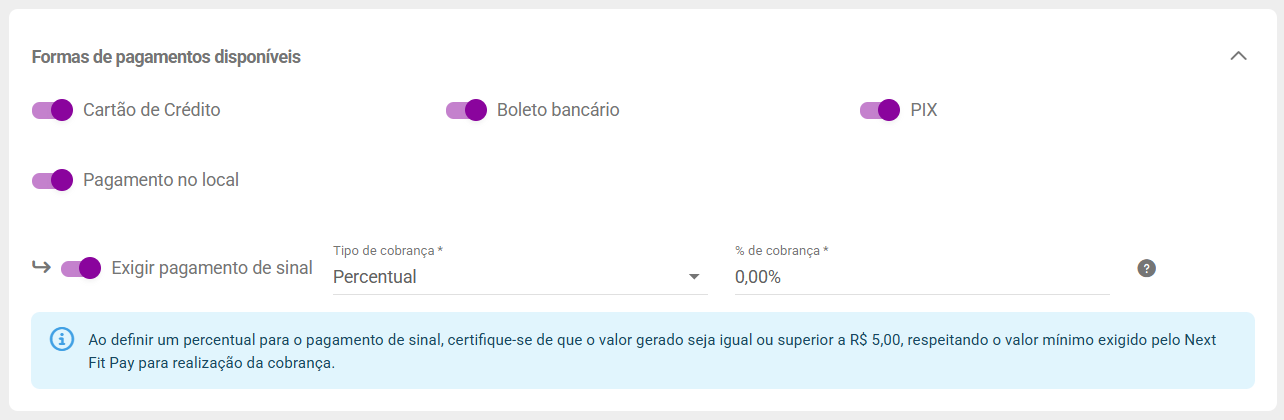
- Cartão de crédito: Permita o pagamento via Next Fit Pay pelo cartão de crédito. O cliente irá cadastrar seu cartão, e ocorrerá o débito automático;
- Boleto bancário: Permita o pagamento via Next Fit Pay pelo boleto. O cliente poderá pagar até o final do dia o boleto gerado automaticamente;
- PIX: Permita o pagamento via Next Fit Pay pelo PIX. O cliente poderá pagar até o final do dia o código PIX gerado automaticamente;
- Pagamento no local: Permite o pagamento presencial do contrato adquirido virtualmente pelo site.
- Exigir pagamento de sinal: Para pagamentos no local, o gestor pode exigir o pagamento de um sinal (fixo ou percentual) no momento da reserva pelo site.
- Exigir pagamento de sinal: Para pagamentos no local, o gestor pode exigir o pagamento de um sinal (fixo ou percentual) no momento da reserva pelo site.
Configurando o funil de CRMInforme o responsável pelas oportunidades que serão criadas a partir da venda de uma reserva vinda do site de vendas, além do funil de oportunidades que serão alocadas em seu CRM.

- Responsável pelas oportunidades*: Determine o usuário que vai receber todas as oportunidades que agendaram um horário;
- Funil das oportunidades*: Informe qual será o funil que as oportunidades geradas pelo site de agendamentos irão cair;
- Etapa do funil*: Defina em qual etapa a oportunidade será colocada dentro do funil.
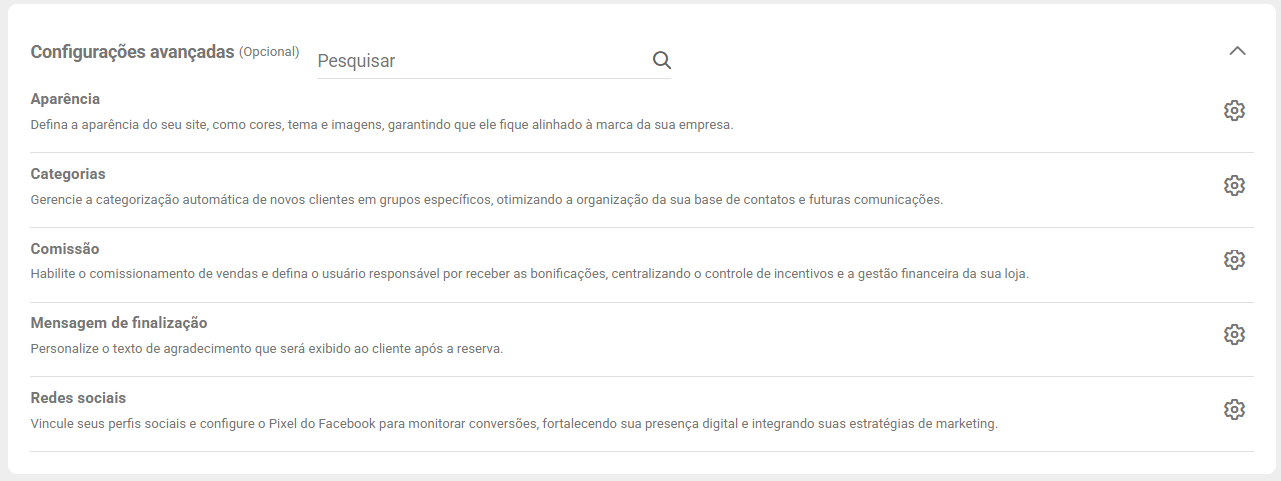
Configurações avançadas do siteDefina as configurações avançadas em seu Site de vendas, podendo configurar a aparência do site, categorizar automaticamente os novos clientes, habilitar comissões de vendas aos colaboradores, definir uma mensagem de finalização personalizada e informar suas redes sociais para contato e divulgação.
Aparência
Prossiga para a aba de Aparência para definir a aparência do seu site de agendamentos.
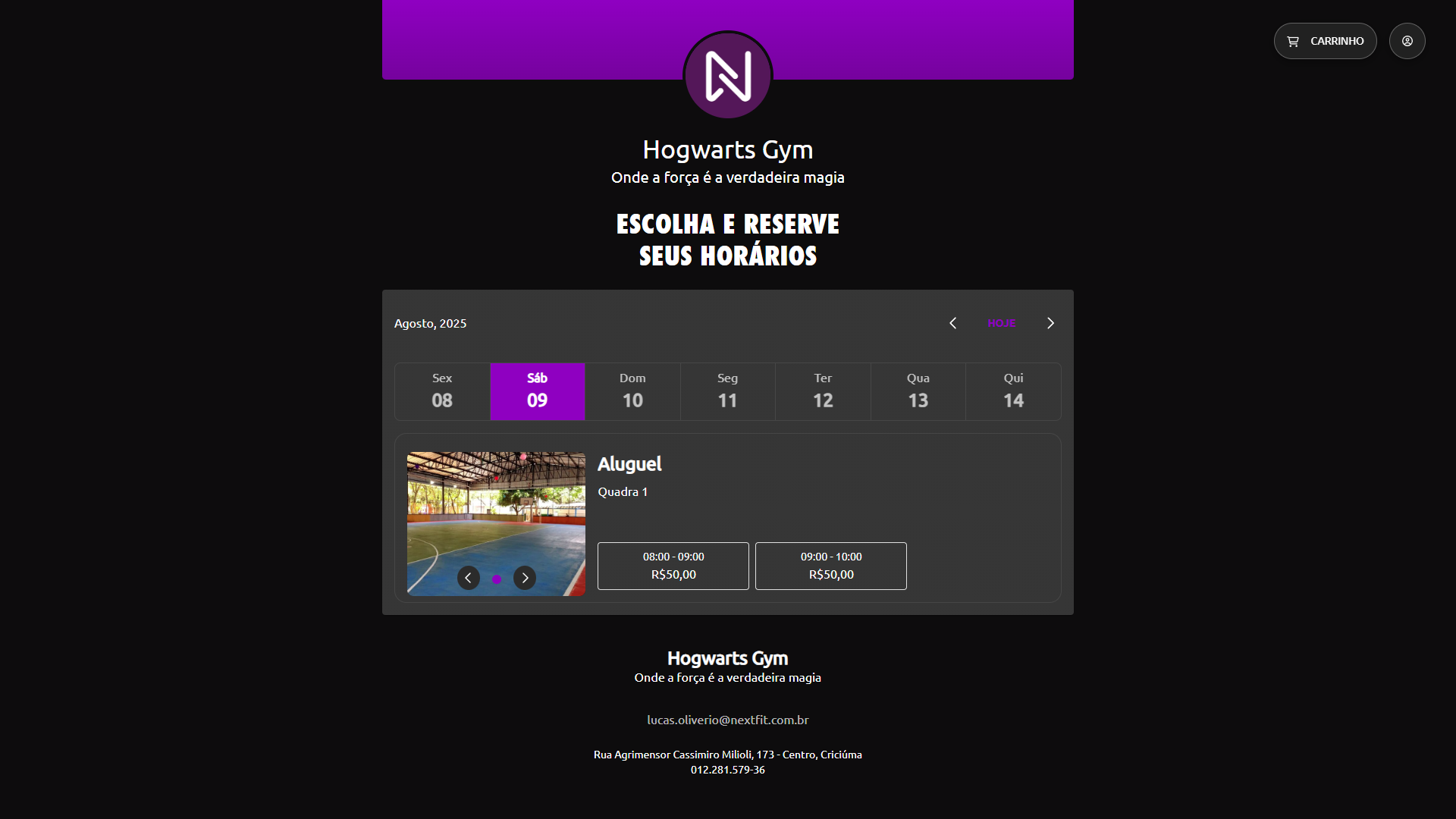
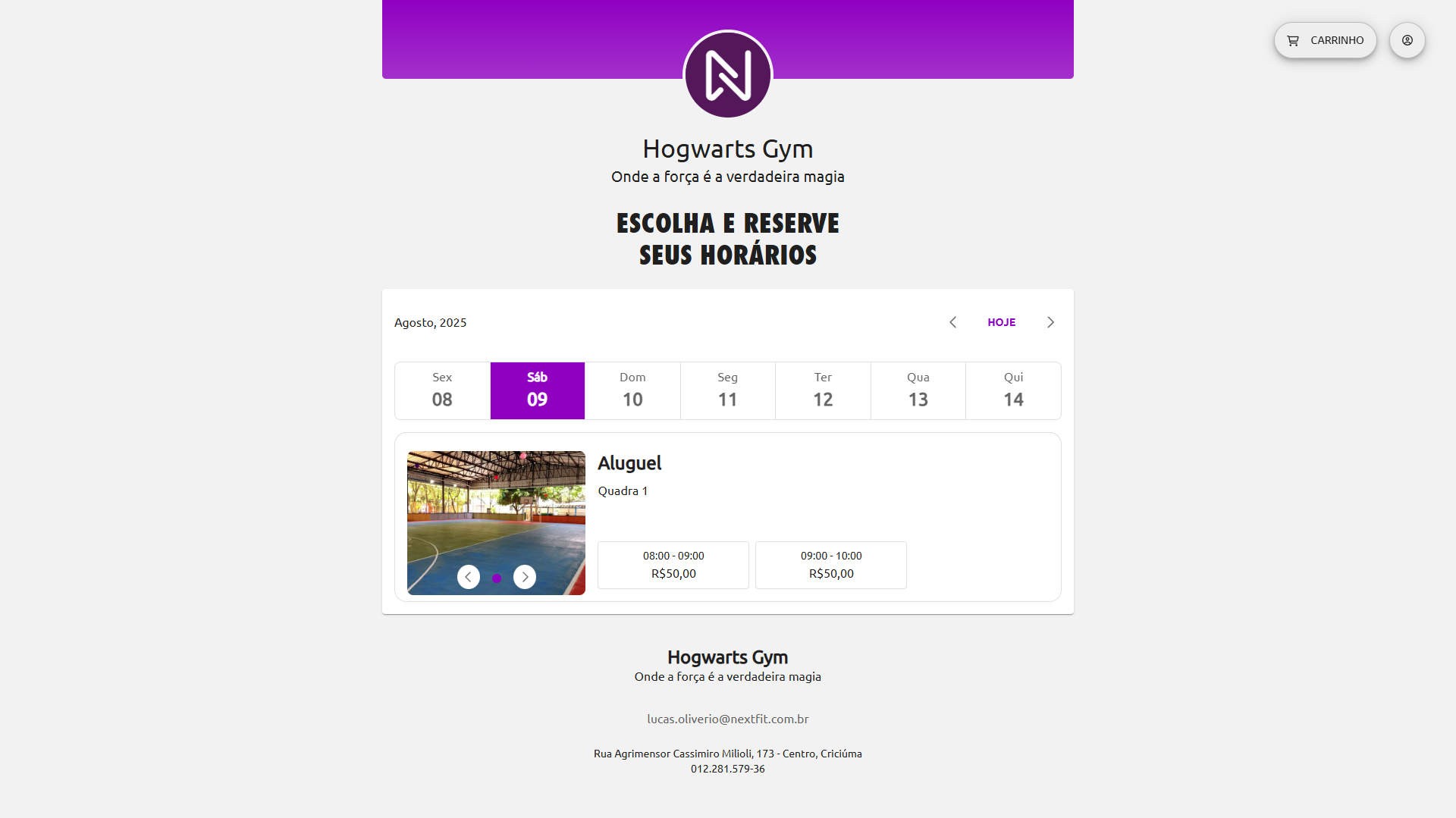
Caso selecione a opção "Utilizar aparência da empresa", o site de agendamentos seguirá a aparência configurada em Minha conta > Minha empresa > APARÊNCIA.
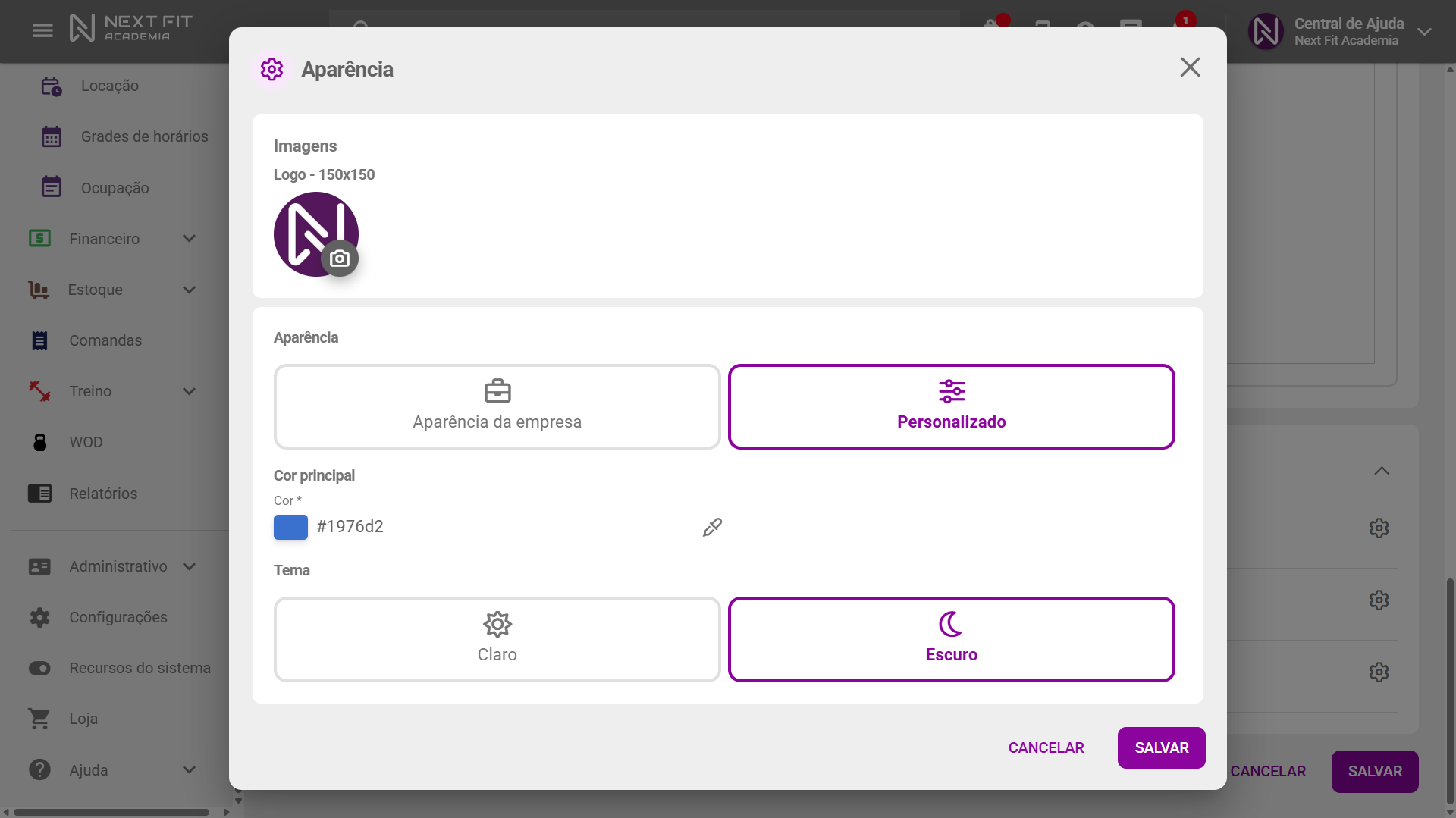
Exemplo dos temas do site, escuro e claro.
 |  |
Categorias
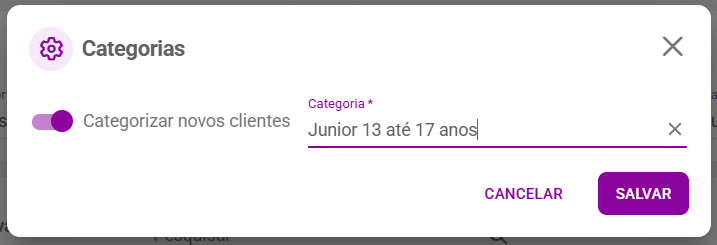
Gerencie a categorização automática de novos clientes em grupos específicos, otimizando a organização de sua base de contatos e futuras comunicações.
No exemplo abaixo, estou categorizando meus clientes como "Junior 13 até 17 anos", pois criei um site para reservas de horários para uso do meu local destinado a essa faixa de idade.
Comissão
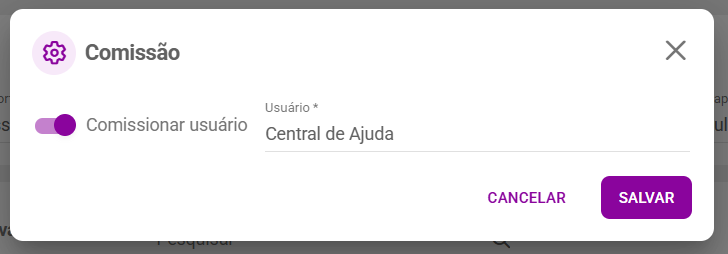
Habilite o comissionamento de vendas e defina o usuário responsável por receber as bonificações, centralizando o controle de incentivos e a gestão financeira da sua loja.
As comissões estarão presentes na aba Financeiro > Comissão vinculadas ao usuário comissionado.
Mensagem de finalização
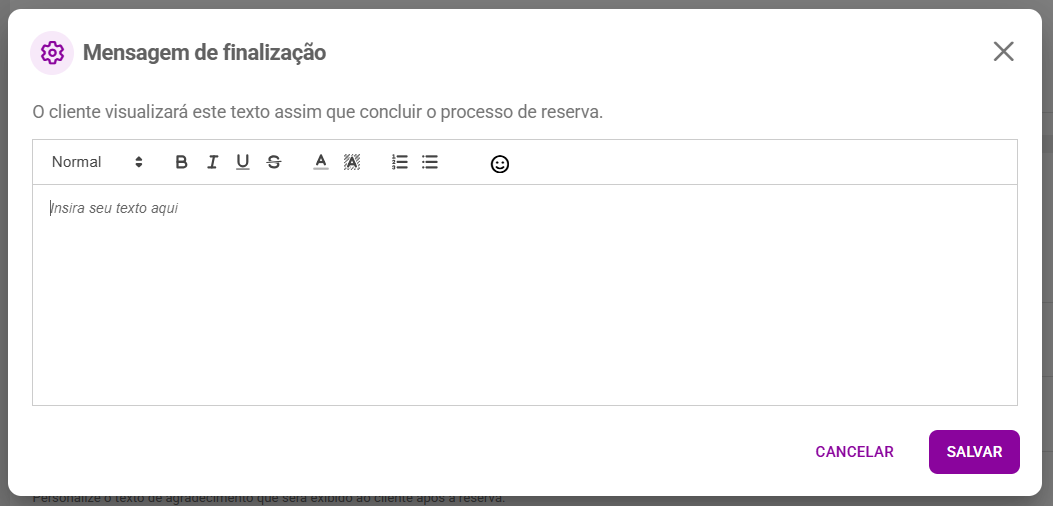
Defina uma mensagem que será apresentada ao aluno após a compra da reserva, podendo ser um agradecimento ou, por exemplo, um aviso, comunicado ou lembrete de pontos que serão importantes para a reserva.
Redes sociais
Prossiga para a aba de Redes sociais para definir as redes de contato e comunicação do seu site de vendas.
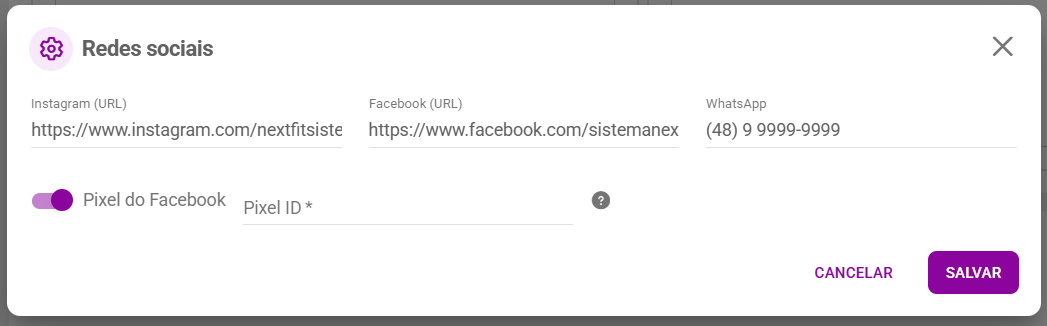
- Instagram(URL): copie e cole o URL da sua página no Instagram. Por exemplo, "https://www.instagram.com/nextfitsistema/";
- Facebook(URL): copie e cole o URL da sua página no Facebook. Por exemplo, "https://www.facebook.com/sistemanextfit/";
- WhatsApp: Adicione o número empresarial com DDD. Por exemplo, (48) 99999-9999.
Pixel do Facebook
- Pixel Id: O Pixel do Facebook é um pedaço de código que você deve copiar e colar neste campo para medir, otimizar e criar novos públicos para suas campanhas, com base nas ações que as pessoas realizam dentro dele. O Pixel é recomendado apenas para sites com grande volume de vendas, onde se faz necessário o uso da ferramenta. Para saber, acesse o tutorial oficial do Facebook sobre como criar e instalar o Pixel do Facebook.
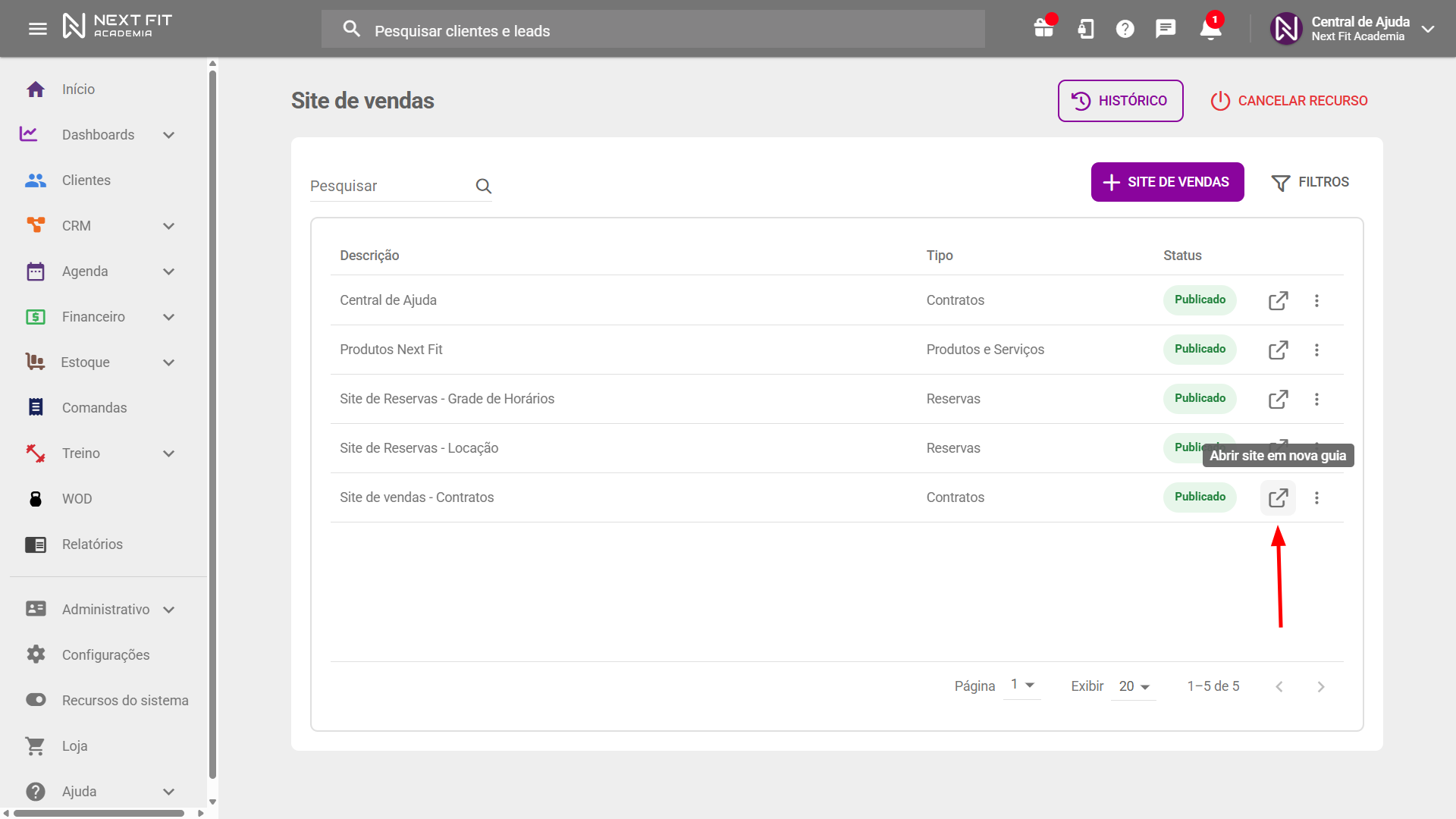
Divulgando o site de vendas de reservasApós realizar todas as configurações, clique em SALVAR ao final da página, e clique na seta de redirecionamento para Abrir em nova guia.
Veja também sobre grades de horários
Como criar uma grade de horários mista (contratos e serviços)?
Como criar uma grade de horários de contratos? (Geral)
Como criar uma grade de horários de serviços?
Como criar um site de agendamentos?
Como ativar o booking do Gympass?
E qualquer dúvida, entre em contato com o nosso time de suporte.
Este artigo foi útil?
Que bom!
Obrigado pelo seu feedback
Desculpe! Não conseguimos ajudar você
Obrigado pelo seu feedback
Feedback enviado
Agradecemos seu esforço e tentaremos corrigir o artigo