Olá! Neste tutorial você irá aprender como ativar e configurar o Agrupador de Links!
O Agrupador de Links é uma nova funcionalidade do sistema que concentra todos os seus links importantes em um só lugar, perfeito para ser usado na bio das suas redes sociais ou para compartilhar seus sites com seus clientes!
Além disso, essa nova funcionalidade é uma ferramenta gratuita e pensada para seus clientes visualizarem todos seus links em um só lugar, permitindo que seu negócio centralize todos seus sites criados em nosso sistema, link de download do app do aluno e redes sociais em uma única URL, facilitando a divulgação e o acesso rápido pelos seus clientes e potenciais alunos.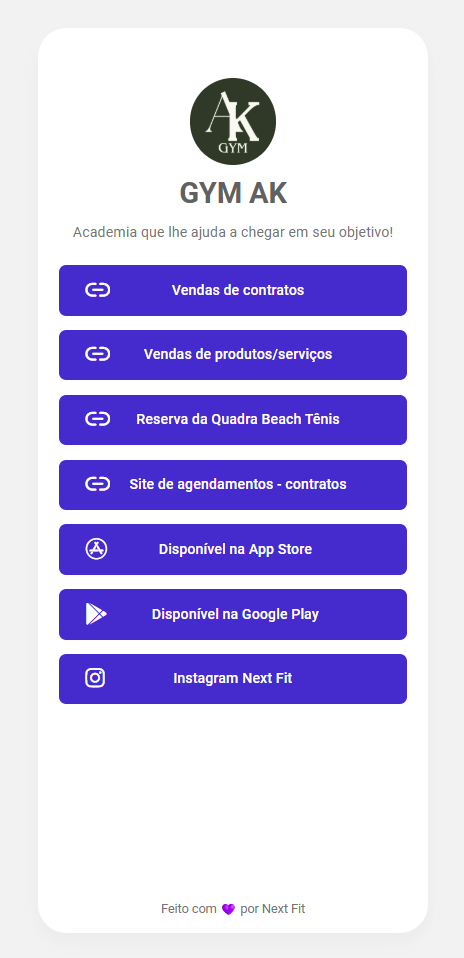
Como ativar o Agrupador de Links?
Para ativar o Agrupador de Links, comece entrando em Loja, no cartão de Agrupador de Links, você deve clicar em CONHEÇA. Assim que fazer essa ação automaticamente você já terá ativado o recurso. Além disso, você será direcionado a tela de configurações de Links, onde nessa tela, você colocará os links que queira que contenha no URL único.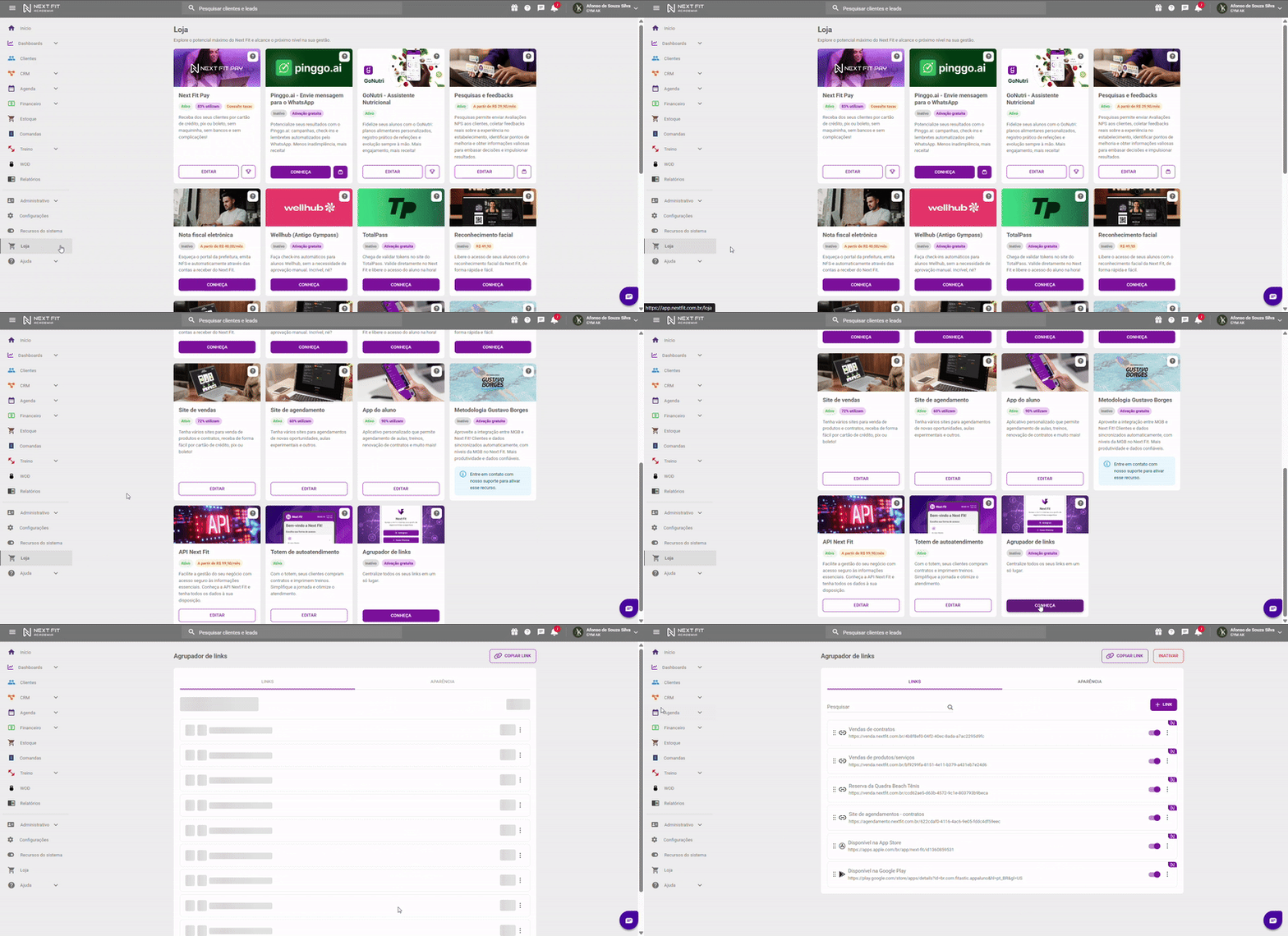
Atenção: Existem alguns links por padrão que já virão com o recurso, sendo eles: os links que você tem em nosso sistema, como, por exemplo, site de vendas, reserva e agendamentos, além disso, também são colocados links para download do app do aluno.
Caso ainda não tenha criado nenhum site em nosso sistema e tenha interesse para aparecerem no Agrupador de links acesse nossas centrais de ajuda que lhe ajudam com este processo, o link de nossas centrais estão logo abaixo e no final deste artigo!
Como criar um site de vendas?
Como criar um site de agendamentos?
Como criar um site de vendas de reservas?
Como configurar seus links?
Ao ativar o Agrupador de Links como dito acima, são adicionados automaticamente seus sites criados no sistema, mas caso deseje você poderá adicionar mais links, como, por exemplo, links externos.
Ou seja, você poderá adicionar o link de sua página do Instagram, Facebook, YouTube e dentre outros.
Para fazer essa ação é simples! Clique em: + LINK > Adicione o título do site/página que está colocando o Link > Adicione o Link > Adicione um ícone > E depois clique em SALVAR.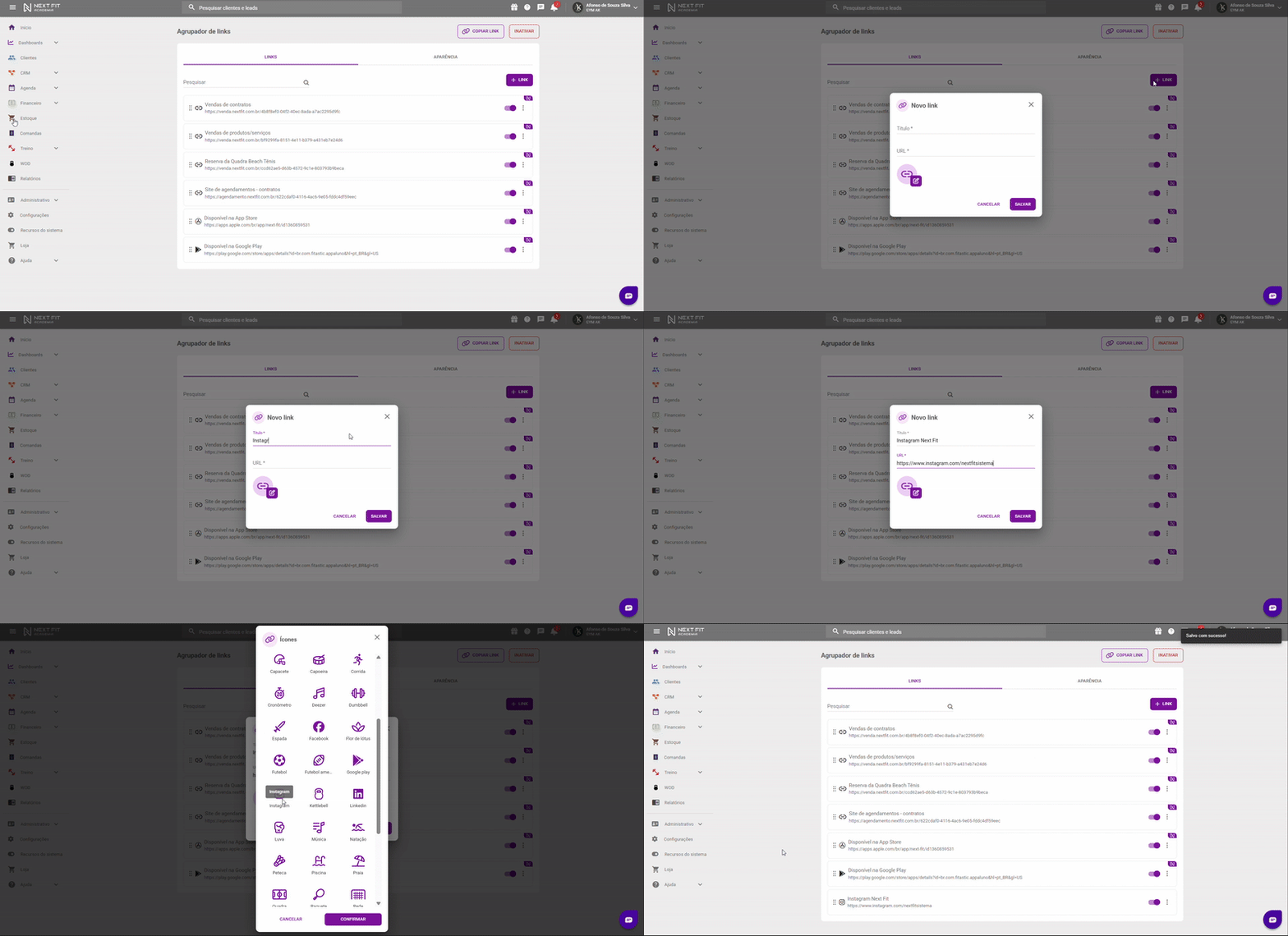
Todos esses Links que você adicionar estarão salvos em seu Agrupador de Links, e quando seus clientes acessarem o mesmo verão todos os links em um só lugar, facilitando o acesso dos mesmos no que você tem a oferecer!
Como configurar a aparência de seu Agrupador de Links?
Chegamos na parte onde você irá alterar a aparência de seu Agrupador de Links! A alteração da aparência de seu agrupador servirá para o deixar mais com a cara do seu estabelecimento, sendo possível colocar a logo de sua empresa, nome da mesma, breve descrição sobre seus serviços e cores.
Para fazer essa ação vá em: APARÊNCIA > Altere a Logo de sua empresa ou mantenha a mesma > Adicione o Título de seu agrupador de Links > Adicione uma breve Descrição de seus serviços > Modifique o Estilo de Botão > Mantenha a Aparência da empresa ou Personalizado > Lembre-se de SALVAR as modificações.
Caso tenha escolhido a aparência personalizada você poderá mudar o Tema do seu Agrupador de Links, podendo ser claro ou escuro, além disto, você também pode alterar a cor principal de seu agrupador caso deseje.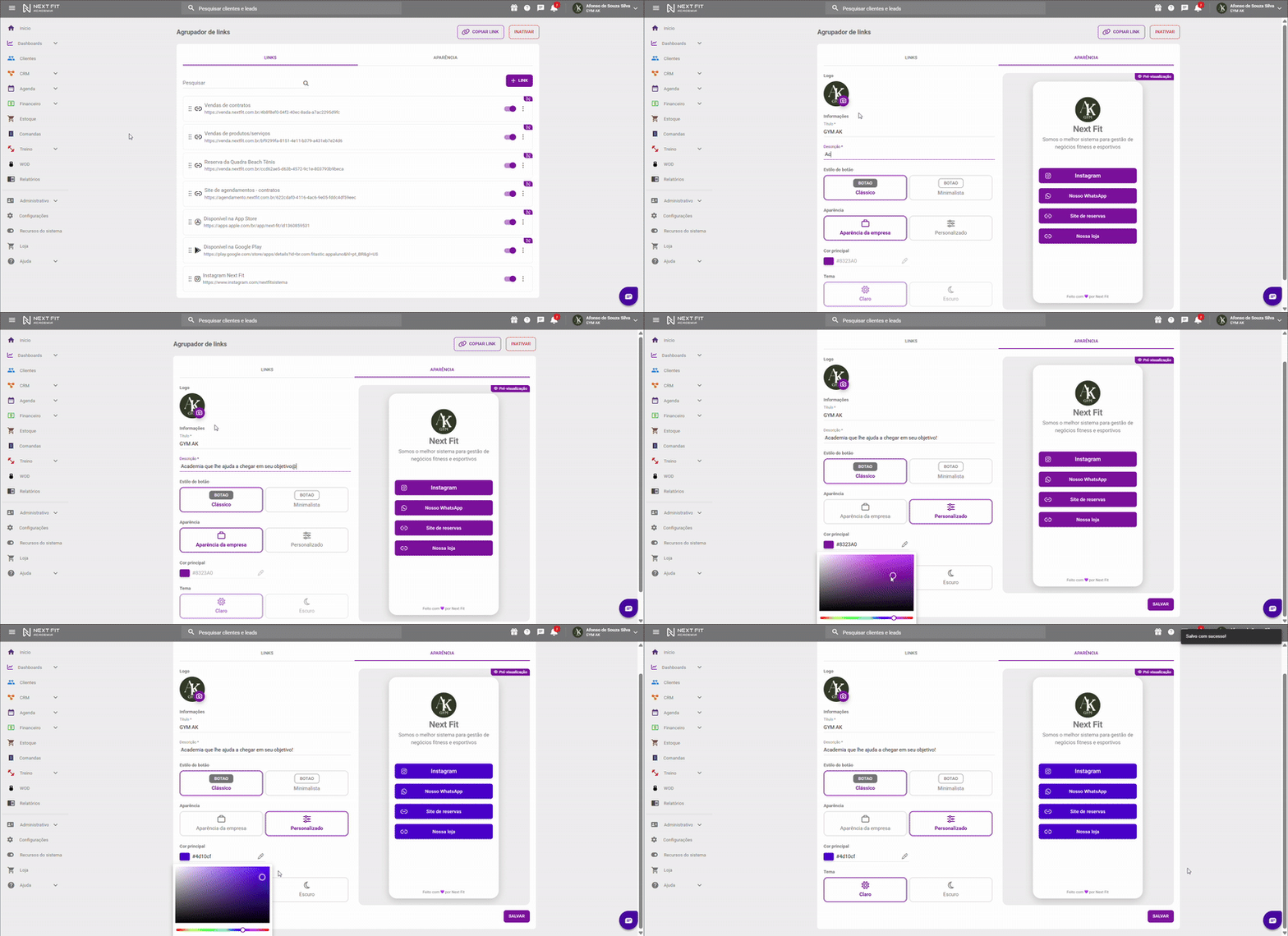
Pronto! Seu Agrupador de Links agora está ativo e com a cara de seu negócio, para assim ser apresentado a todos e facilitar seu processo de compartilhar seus serviços.
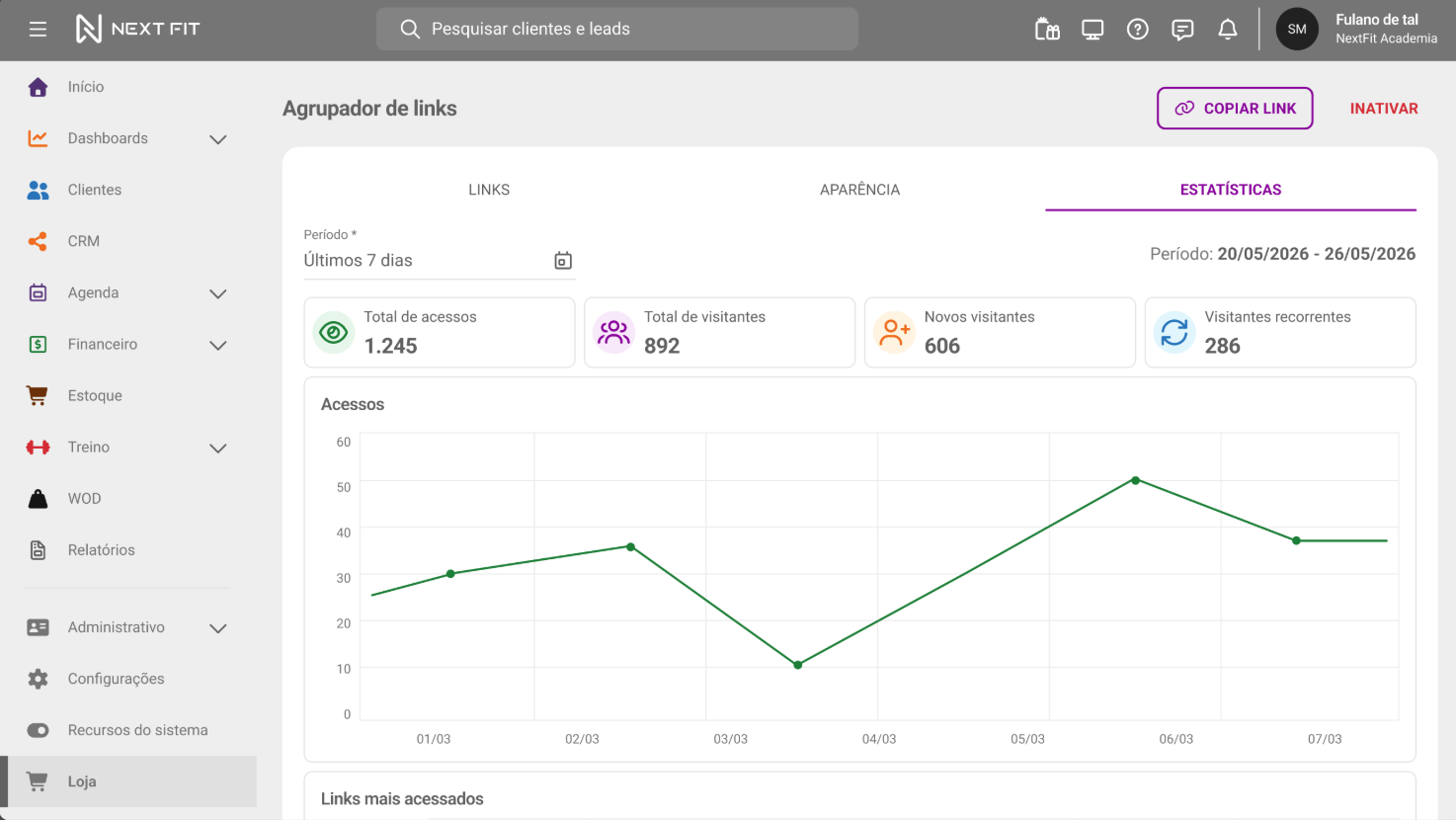
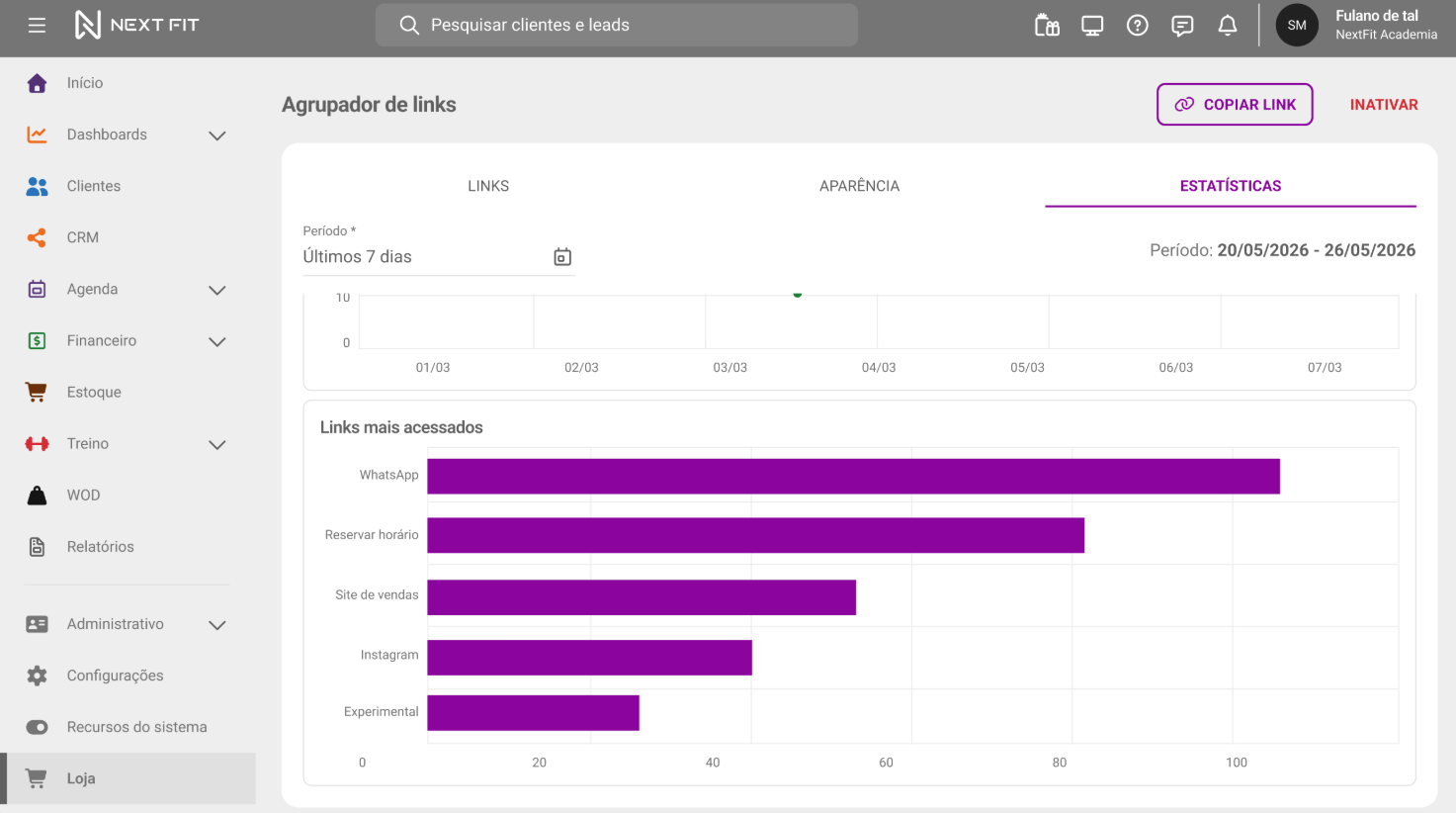
Estatísticas do Agrupador de LinksO Agrupador de Links é um recurso de apoio a divulgação e ao acesso rápido aos principais canais do seu estabelecimento. Para o acompanhamento do desempenho dos links, lançamos as Estatísticas do Agrupador!
Como funciona?
Consegues filtrar os dados por período (7, 15 ou 30 dias) e visualizar:
- Total de acessos;
- Total de visitantes;
- Novos visitantes;
- Visitantes recorrentes;
- Gráfico de linha com os acessos por dia;
- Ranking dos links mais acessados.
Para acessar as estatísticas, vá em: Loja > Agrupador de Links |Editar| > Aba: Estatísticas.
Abaixo, segue dois exemplos de visualização.
Como copiar e divulgar o Agrupador de Links?
Após configurar todo seu Agrupador de Links o mesmo estará pronto para ser divulgado e utilizado!
Para copiar o link de seu agrupador será uma ação simples, ainda na tela de configurações do Agrupador de Links você verá que na parte superior da tela haverá o botão escrito "COPIAR LINK", ao clicar no mesmo você irá gerar a URL única de seu agrupador, onde dentro dele haverá todos os links que você configurou.
Assim possibilitando você adicionar essa URL única em suas redes sociais como por exemplo a bio do Instagram ou até mesmo compartilhar essa URL única com seus alunos via WhatsApp.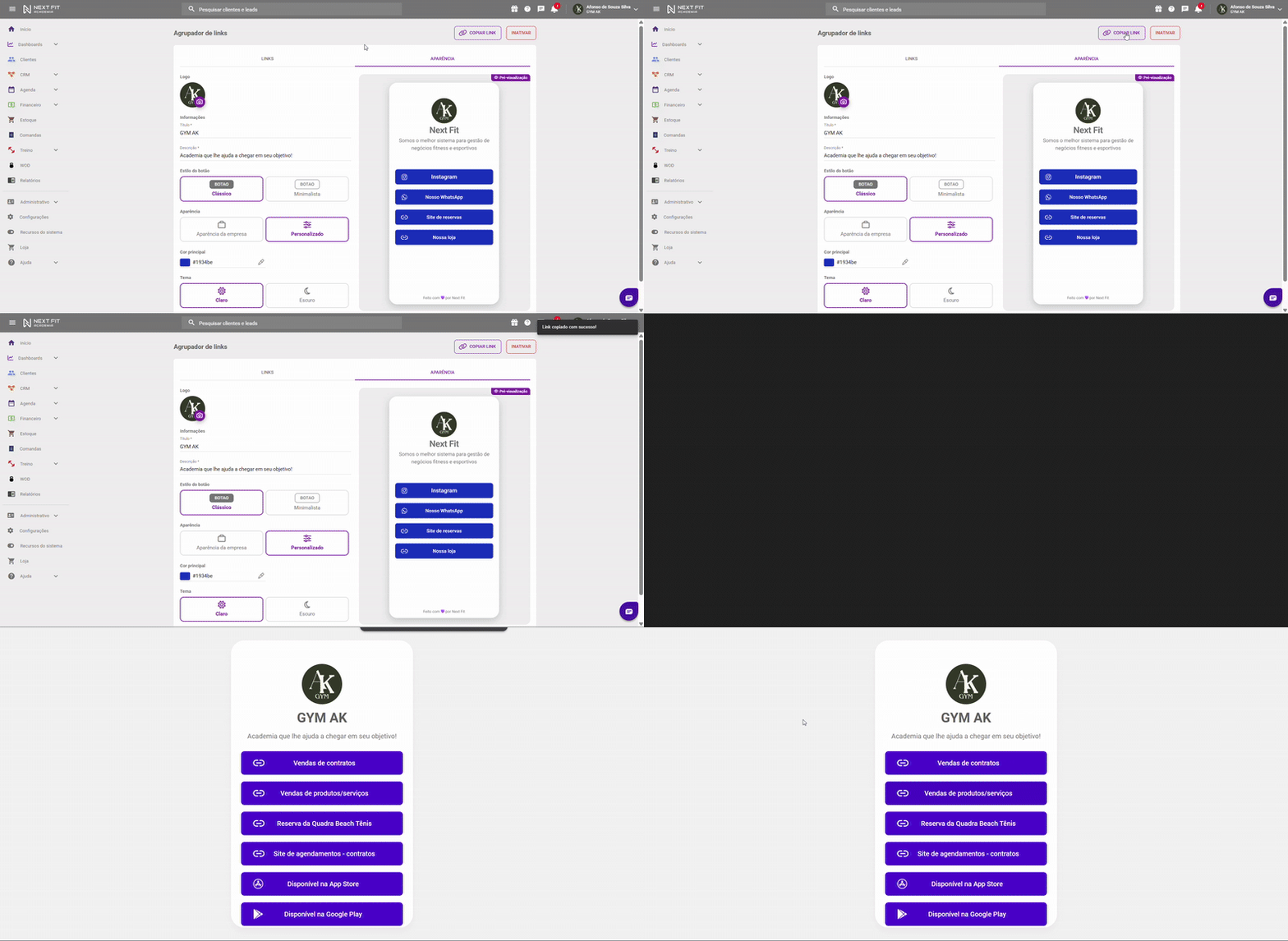
Continue aprendendo cada vez mais nosso sistema e saiba como criar seus sites!
Como criar um site de vendas?
Como criar um site de agendamentos?
Como criar um site de vendas de reservas?
Como cadastrar a logo da sua empresa no Next Fit?
Como ativar o Next Fit Pay?
Qualquer dúvida entre em contato com o suporte através do chat de atendimento ou pelo WhatsApp de atendimento.


Clique para ser direcionado

Este artigo foi útil?
Que bom!
Obrigado pelo seu feedback
Desculpe! Não conseguimos ajudar você
Obrigado pelo seu feedback
Feedback enviado
Agradecemos seu esforço e tentaremos corrigir o artigo